Wie funktioniert DACHS?
Das vorliegende Nutzerhandbuch dient einer Einweisung in die Nutzung der DACHS-Plattform mit ihren Portalbereichen Simulieren, Sensibilisieren sowie Anleiten und Testen. Zur vereinfachten Darstellung einzelner Funktionen der Plattform, werden visualisierende Bilder eingesetzt. Durch die namentliche Hervorhebung entsprechender Schaltflächen, sollte dieses Nutzerhandbuch auch alle wichtigen Fragen für Nutzer*innen von Screenreadern beantworten. Sollte Ihnen dennoch auffallen, dass wichtige Informationen nicht ausreichend aufgenommen wurden oder Ihre Frage unbeantwortet bleibt, teilen Sie uns dies gerne über dachs@uni-bielefeld.de mit, damit wir entsprechende Anpassungen vornehmen können.
Inhaltsverzeichnis
- DACHS Startseite
- Registrierung und Login
- Portalbereich Simulieren
- Portalbereich Sensibilisieren
- Portalbereich Anleiten
- Portalbereich Testen
- Häufig gestellte Fragen
DACHS Startseite
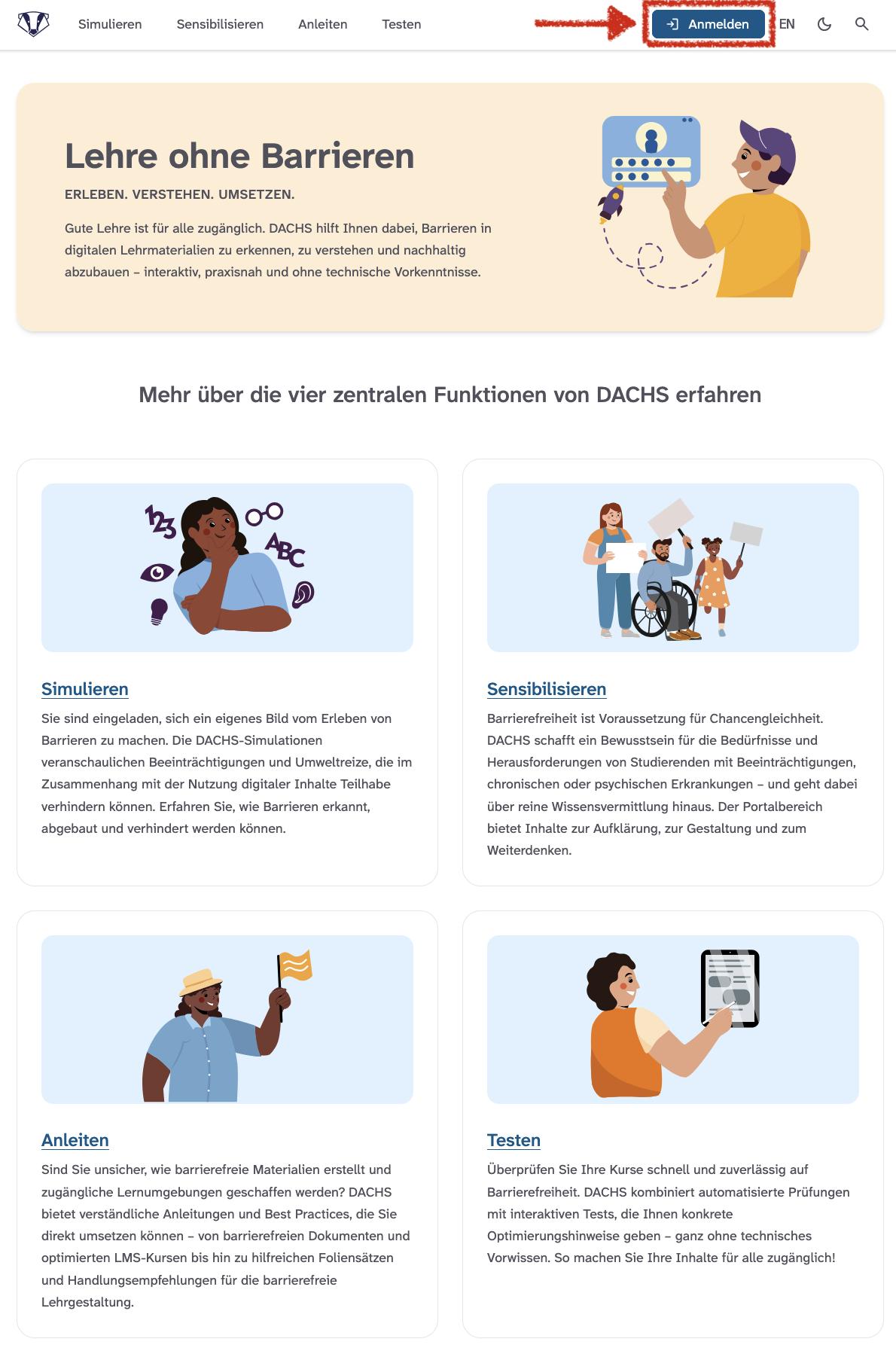
In Abbildung 1 wird die DACHS-Startseite abgebildet. Von hier aus haben Sie die Möglichkeit zu allen Portalbereichen zu wechseln. Die vier Portalbereiche unterteilen die DACHS-Plattform thematisch und ermöglichen Ihnen eine leichte Informationssuche. Während auf die drei Bereiche Simulieren, Sensibilisieren und Anleiten ohne Nutzerkonto zugegriffen werden kann, ist für den Bereich Testen ein Konto erforderlich. Bitte beachten Sie, dass Ihnen die Startseite ausschließlich im ausgeloggten Zustand angezeigt wird. Sollten Sie sich bereits angemeldet haben, so können Sie die einzelnen Bereiche über die Seitenorganisation oder Ihr Dashboard ansteuern. Diesbezügliche Fragen werden weitestgehend im Folgenden - in den jeweiligen Abschnitten oder auch im Abschnitt Häufig gestellte Fragen - beantwortet. Sollten Schwierigkeiten bezüglich der Orientierung innerhalb des DACHS-Portals auftreten, wenden Sie sich bitte an den jeweiligen Support Ihrer Hochschule.
Registrierung und Login
Damit der Portalbereich Testen genutzt werden kann, muss ein Nutzerkonto angelegt werden. Im Folgenden werden die einzelnen Schritte zur Registrierung, dem Login sowie relevante Aspekte bezüglich des angelegten Kontos besprochen.
Registrierung
Zur Registrierung muss zunächst die Startseite des Portals aufgerufen werden: DACHS Portal. Im oberen rechten Bereich ist hier eine Schaltfläche Anmelden zu finden. Wird diese ausgewählt, so öffnet sich das Login-Fenster. In Abbildung 1 wurde die Schaltfläche Anmelden rot markiert. Noch nicht registrierte Nutzer*innen können nun im Login-Fenster auf Hier registrieren klicken (siehe Abbildung 2). Dadurch wird ein Registrierungsformular aufgerufen.
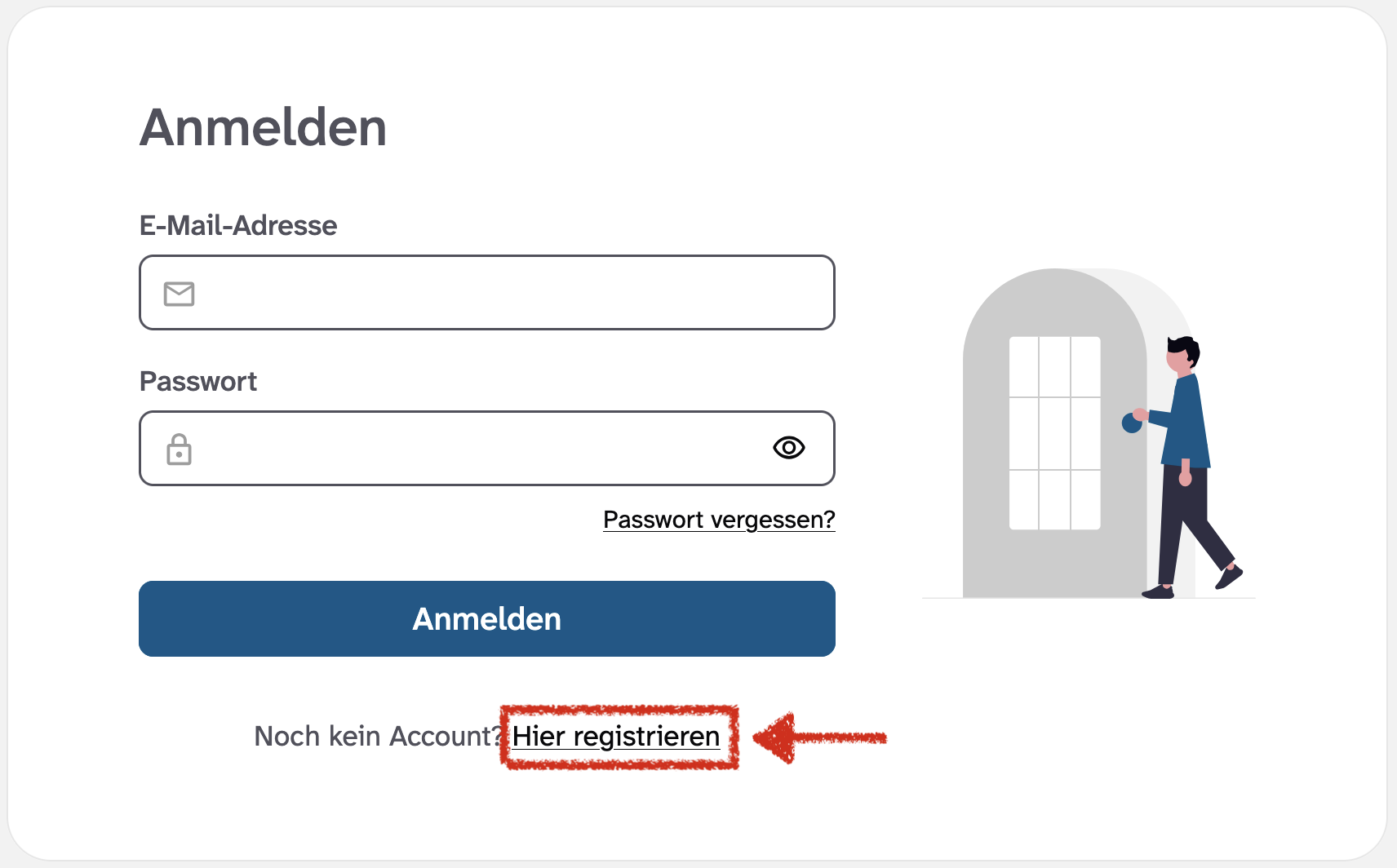
Im Bereich Registrierung müssen Sie nun eine aktive E-Mail-Adresse sowie ein gewähltes Passwort eingeben. Beachten Sie, dass das Passwort mindestens 12 Zeichen lang sein muss. Da Sie im DACHS-Portal Ihre Lehrmaterialien hochladen und diese persönliche Daten enthalten können, empfehlen wir, mehr Zeichen zu verwenden und/oder auch eine Kombination aus Zahlen und Sonderzeichen einzubauen (Wie wähle ich ein sicheres Passwort). Nachdem Sie alle Eingaben getätigt haben, können Sie Ihr Konto über die entsprechende Schaltfläche erstellen. Anschließend erhalten Sie eine E-Mail an die zuvor angegebene Adresse und müssen nun Ihr Konto bestätigen.
Login und Dashboard
Haben Sie ein erfolgreich bestätigtes Konto, können Sie sich über das Login-Fenster anmelden. Dazu gehen Sie auf die Startseite des Portals und klicken im oberen rechten Bereich auf Anmelden: DACHS Portal. Geben Sie Ihre Login-Daten ein und bestätigen Sie diese mittels Anmelden.
Sie werden nun auf Ihr Dashboard weitergeleitet (siehe beispielhaft Abbildung 3).
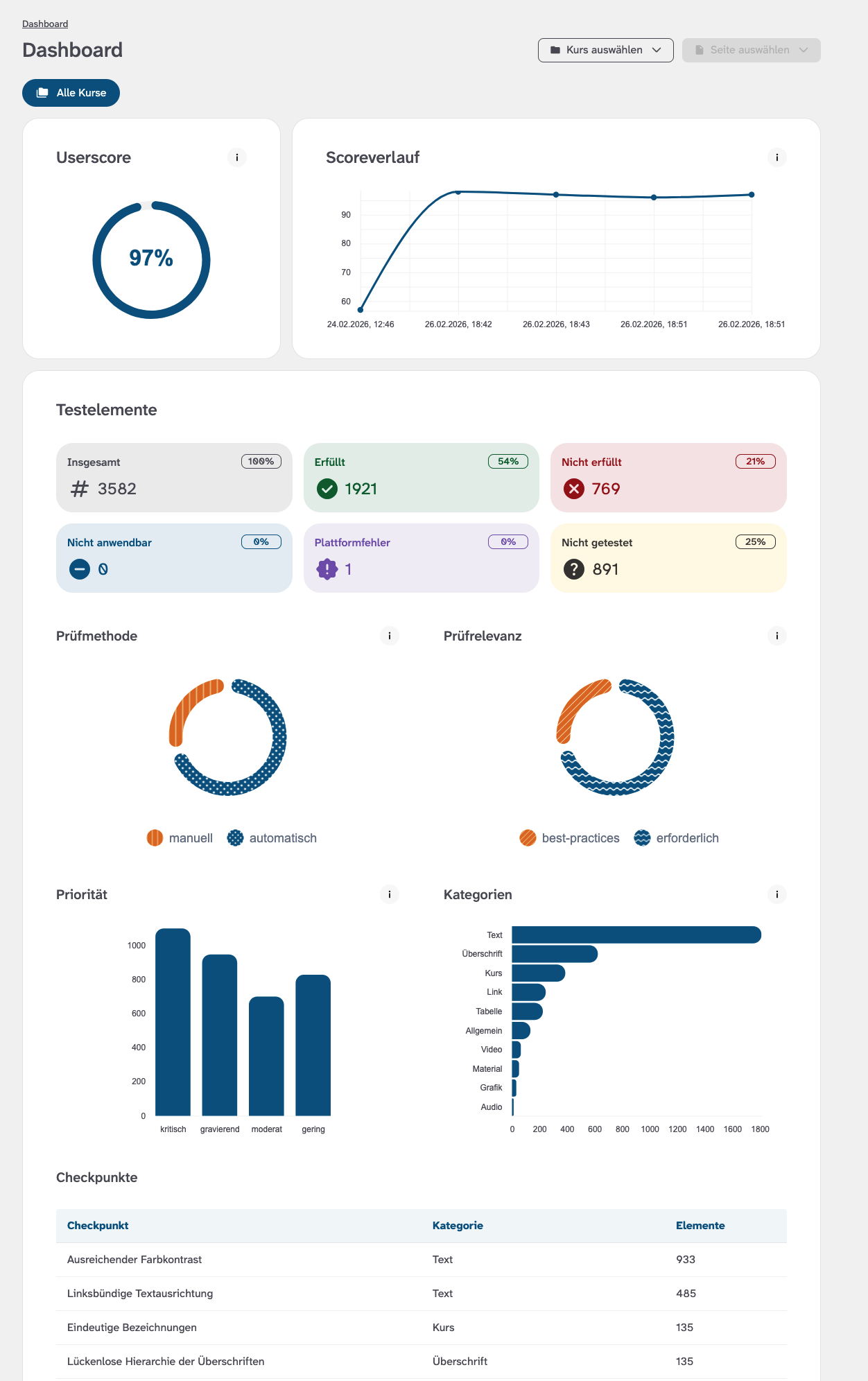
Hier finden Sie unter anderem eine Übersicht über alle in Ihren Dateien geprüften Testelemente, deren Priorität sowie die verschiedenen Test-Kategorien und Checkpunkte. Mehr dazu können Sie unter dem Abschnitt Portalbereich Testen in diesem Handbuch nachlesen. Über die Sidebar auf der linken Seite können Sie innerhalb des Portals zu den einzelnen Portalbereichen navigieren und unter Mein Profil auch auf Ihr Nutzerprofil zugreifen.
Nutzerprofil
Das Nutzerprofil ermöglicht Ihnen wichtige Informationen zu Ihrem Konto zu bearbeiten. Über die Schaltflächen im Bereich Kontodaten können Sie sowohl Ihren Benutzernamen als auch Ihr Passwort überarbeiten. Denken Sie dabei stets daran, vorgenommene Änderungen auch zu speichern und das aktualisierte Passwort in einem Passwortmanager oder Ähnlichem zu sichern. Falls Sie Ihr Passwort dennoch mal vergessen, können Sie dieses zurücksetzen. Dazu folgen Sie bitte der Anleitung im folgenden Abschnitt.
Im Bereich Sichtbarkeiten Ihres Nutzerprofils können Sie einstellen, ob Ihr Name in dem DACHS-internen Ranking auftauchen soll. Dieses erlaubt es Ihnen, Ihre Leistungen bzw. Ihren Erfolg im Testen auf Barrierefreiheit mit weiteren Nutzer*innen zu vergleichen, und ist auf dem Dashboard zu finden. Standardmäßig ist diese Option aktiviert, sie kann jedoch durch Entfernen des Hakens einfach deaktiviert werden. Ein solches Entfernen sorgt nun dafür, dass Ihre Scores anonym bleiben. Sollte Ihr Score sich dennoch unter den besten 5 Scores befinden, werden Sie unter dem Synonym "DACHS-Nutzer*in" aufgeführt.
Des Weiteren gibt es im Nutzerprofil noch die zwei Bereiche Sicherheit und Konto löschen. Der Punkt Sicherheit wird detaillierter im Abschnitt Seiten hinzufügen behandelt.
Konto löschen
Der Bereich Konto löschen des Nutzerprofils beinhaltet die gleichnamige Schaltfläche. Nach Auswahl öffnet sich ein Fenster, in dem Sie Ihre Wahl bestätigen müssen. Bitte beachten Sie, dass ein gelöschtes Konto nicht wiederherstellbar ist. Sollten Sie weiterhin / erneut alle Funktionalitäten des DACHS-Portals nutzen wollen, so müssten Sie nach Löschung ein neues Konto anlegen.
Passwort zurücksetzen
Sollten Sie Ihr Passwort vergessen, verlegt oder verloren haben, können Sie dieses zurücksetzen. Dazu besuchen Sie die DACHS-Startseite: DACHS Portal. Wählen Sie die Schaltfläche Anmelden aus, um das Login-Fenster zu öffnen. Unterhalb des Eingabe-Feldes für das Passwort finden Sie die Möglichkeit auf Passwort vergessen? zu klicken (siehe Abbildung 4).
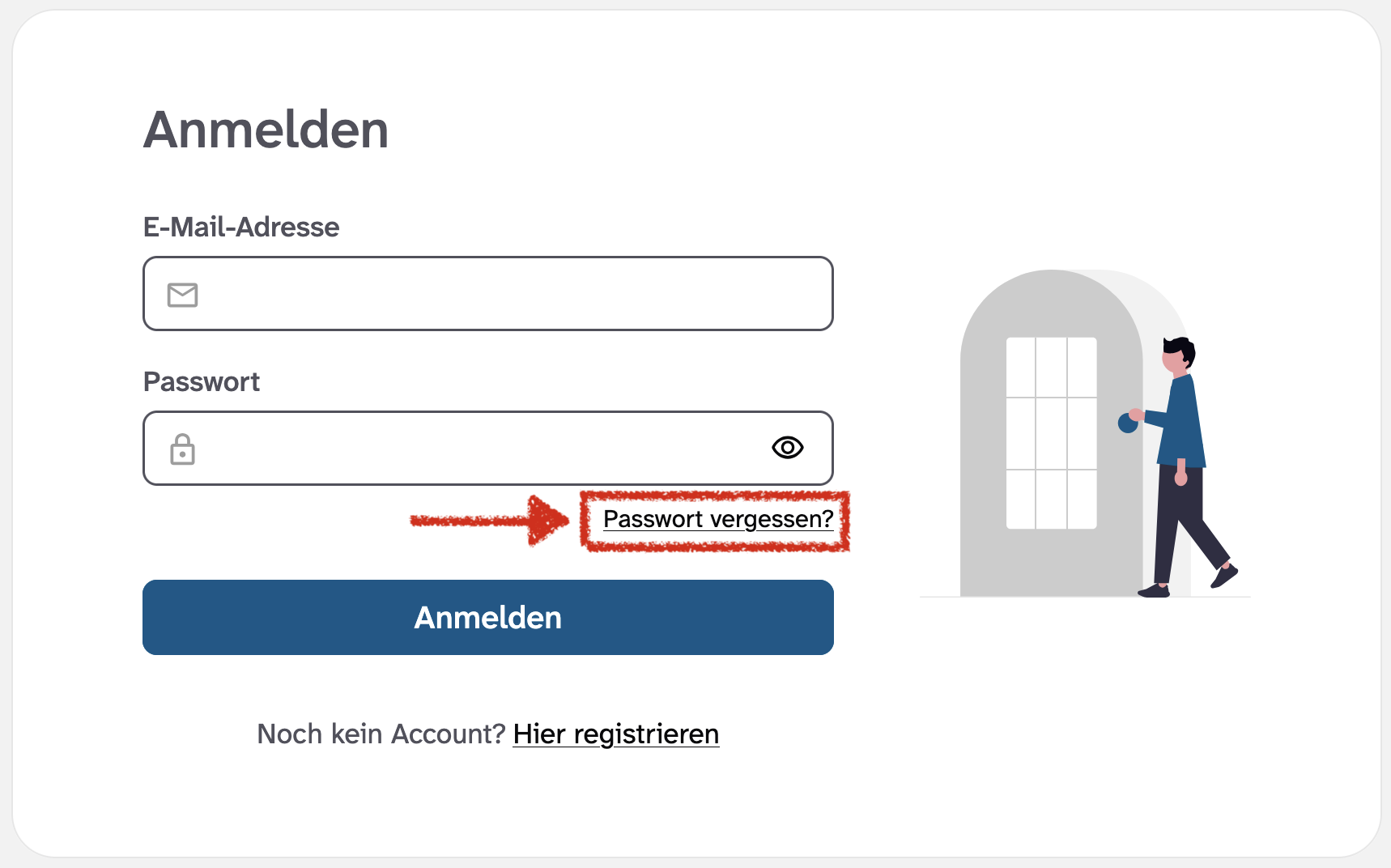
In dem sich nun öffnenden Fenster können Sie die E-Mail-Adresse angeben, mit der Sie Ihr Nutzerkonto registriert haben. Drücken Sie auf die Schaltfläche Link senden, erhalten Sie eine E-Mail mit einem Link, der Ihnen erlaubt, ein neues Passwort zu setzen.
Wollen Sie alternativ Ihr Passwort aus anderen Gründen aktualisieren, so können Sie dies über Ihr Nutzerprofil tun. Im Bereich Ihrer Kontodaten finden Sie die Schaltfläche Passwort aktualisieren. In dem sich öffnenden Fenster können Sie nun ein neues Passwort festlegen. Vergessen Sie nicht, diese Änderung über Speichern zu sichern.
Portalbereich Simulieren
Der Portalbereich Simulieren dient dazu, Ihnen ausgewählte Barrieren zu demonstrieren, die bei der Nutzung von digitalen Materialien im Zusammenhang mit verschiedenen Beeinträchtigungen entstehen können. Sobald Sie den Portalbereich aufrufen, wird Ihnen die in Abbildung 5 dargestellte Seite angezeigt.
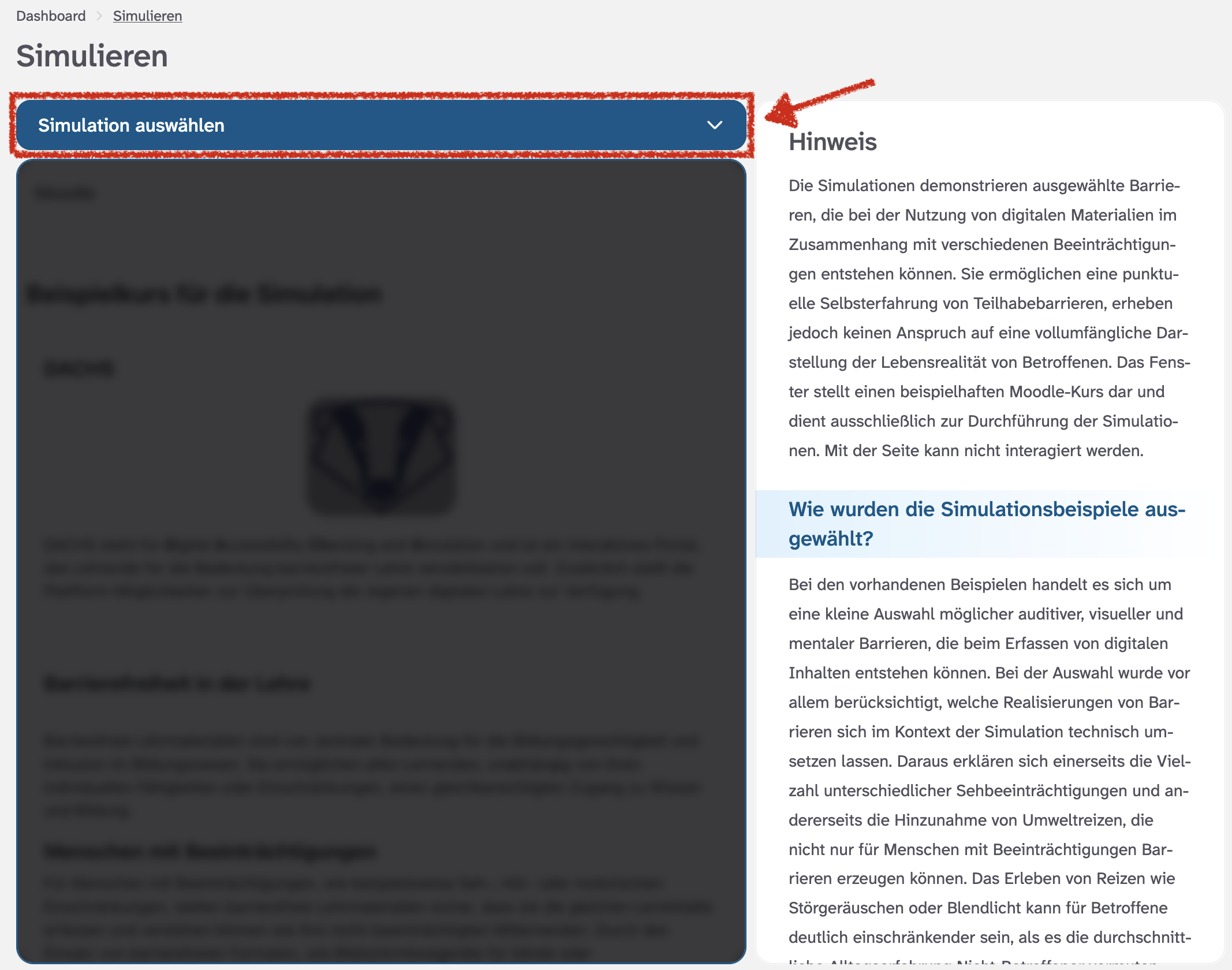
Auf der rechten Seite sind Hinweise zu den Simulationen vermerkt. Hier werden die folgenden Fragen beantwortet:
- Wie wurden die Simulationsbeispiele ausgewählt?
- Welchen Mehrwert können Simulationen leisten?
- Welche Einschränkungen sind bei der Simulation zu beachten?
Im Zentrum der Seite ist eine HTML-Datei eingebunden, welche zu Beginn ausgegraut ist. Sobald über die Auswahl unter Simulation auswählen (in Abbildung 5 rot markiert) eine Simulation ausgewählt wurde, wird die HTML-Datei entsprechend der ausgewählten Simulation verändert angezeigt. Zeitgleich verändern sich die Hinweise auf der rechten Seite. Hier sind nun grundlegende Informationen über die ausgewählte Simulation, die beispielhaft abgebildete Beeinträchtigung sowie Handlungsempfehlungen zu finden. Ist keine Simulation ausgewählt, wird die HTML-Datei in ihrer Ausgangsform angezeigt.
Hochgeladene Seiten simulieren
Möchten Sie die Simulationen auch auf Ihre eigenen Dateien anwenden, so können Sie über den Portalbereich Testen zu dem Kurs mit den von Ihnen hochgeladenen Seiten navigieren.
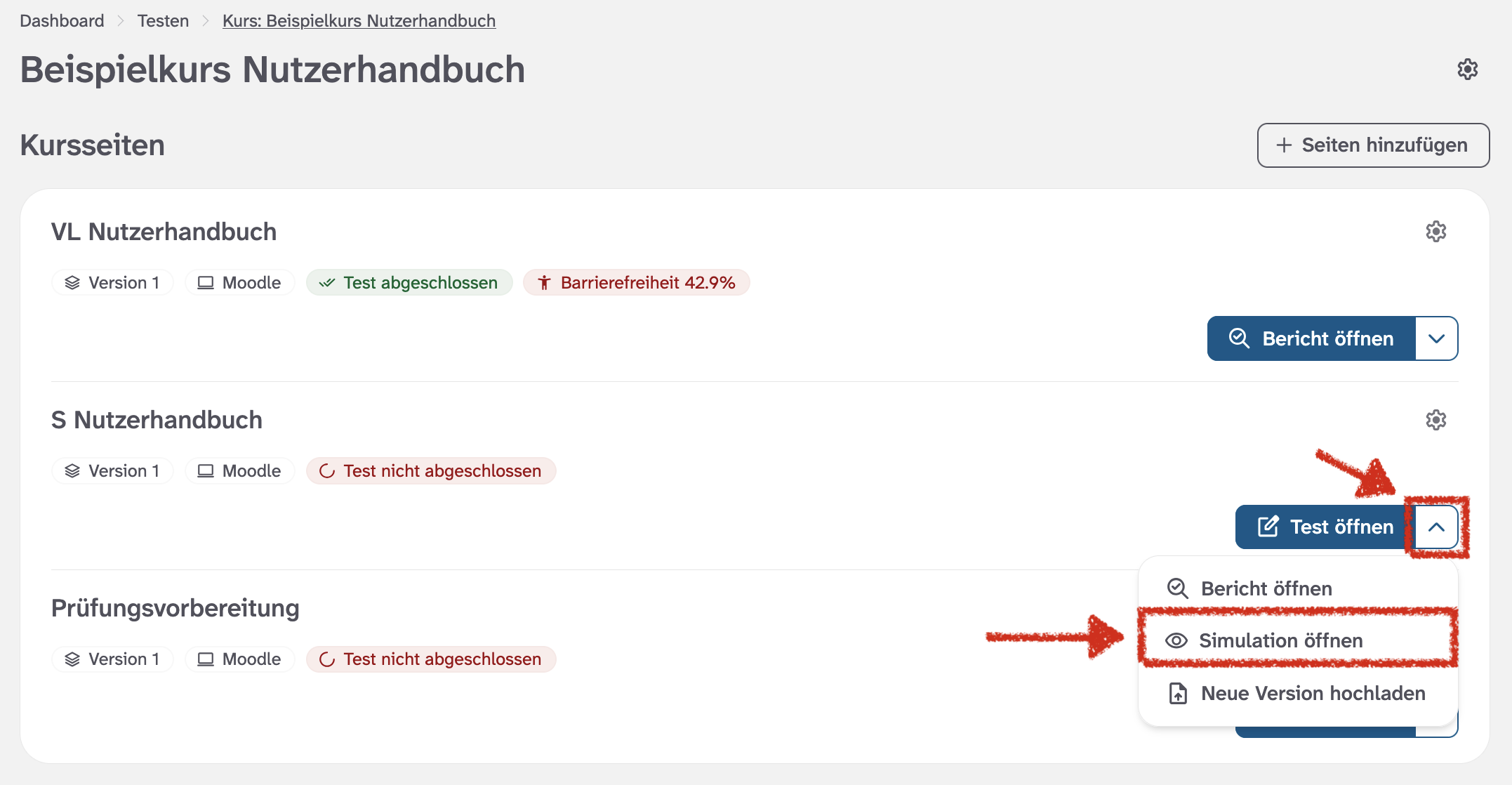
Wie in Abbildung 6 gezeigt, können Sie pro Seite über das Menü in der unteren rechten Ecke die Schaltfläche Simulation öffnen auswählen. Die sich öffnende Seite entspricht vollständig dem oben beschriebenen Format mit dem einzigen Unterschied, dass nun die eigens hochgeladene HTML-Datei statt der Standard-HTML-Datei angezeigt wird.
Portalbereich Sensibilisieren
Der Portalbereich Sensibilisieren ist für alle Besucher*innen des DACHS-Portals zugänglich und stellt eine umfangreiche Sammlung an Informationen rund um das Thema (digitale) Barrierefreiheit bereit.
Sie finden hier Informationen zu den folgenden Themen:
- Assistenz und Hilfsmittel
- Beeinträchtigungen, chronische und psychische Erkrankungen
- Erfahrungsberichte von (fiktiven) Studierenden
- Glossar zu Begriffen rund um die Themen Behinderung, Inklusion und Teilhabe
- Modelle von Behinderung
- Nachteilsausgleiche
- Rechtliche Bestimmungen
- Studienumgebung und Arbeitsräume (der Universität Bielefeld)
- Zahlen und Daten zu Studierenden mit unterschiedlichsten Beeinträchtigungen/Erkrankungen
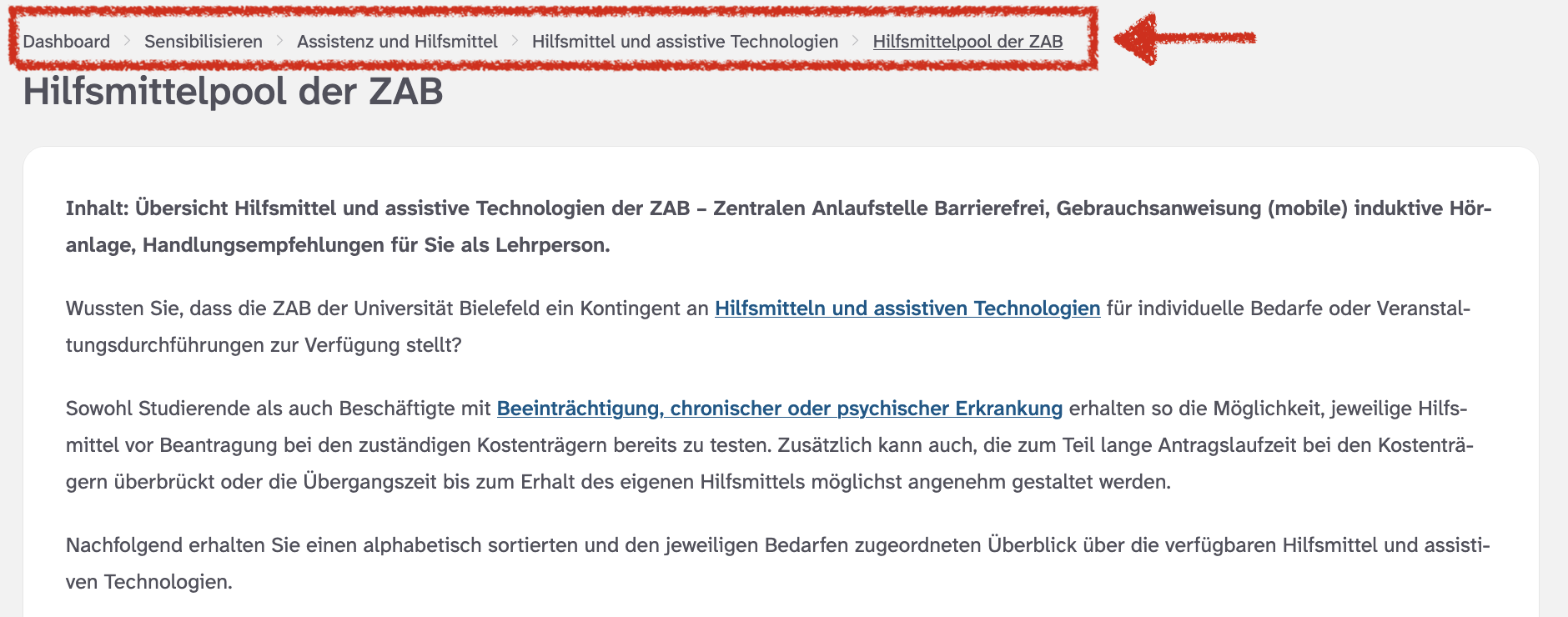
Klicken Sie sich durch die einzelnen Bereiche, gelangen Sie stets über die Navigation oben auf der Seite zu den vorherigen Seiten zurück (siehe beispielhaft Abbildung 7). Sind Sie als Nutzer*in mit Ihrem Konto angemeldet, so können Sie auch über die Seitennavigation zu den anderen Portalbereichen zurückkehren.
Portalbereich Anleiten
Der Portalbereich Anleiten stellt eine Sammlung an Informationen zur barrierefreien Gestaltung und Umsetzung von Lehre bereit. Hier finden Sie nicht nur praxisnahe Tipps, sondern auch konkrete Umsetzungshilfen, um eine für alle Studierenden geeignete Lernumgebung zu schaffen. Spezifisch wird hier auf folgende Bereiche eingegangen:
- Digitale und E-Prüfungen
- Dokumente
- Kommunikation
- Lehre
- Lern-Management-Systeme
- Videos
Bitte beachten Sie, dass die Informationen zu rechtlichen Fragen keine rechtsverbindliche Auskunft darstellen. In konkreten Fällen sollten Sie sich zusätzlich an die zuständigen Verantwortlichen wenden.
Portalbereich Testen
Der Portalbereich Testen ist nur für angemeldete Nutzer*innen zugänglich. Hier können Sie Kurse erstellen, Ihre hochgeladenen Seiten auf Barrierefreiheit testen und sich die Ergebnisse anzeigen lassen.
Den Portalbereich Testen erreichen Sie entweder über die Schaltfläche Alle Kurse auf dem Dashboard oder über die Seitenleiste, indem Sie auf Testen drücken.
Kurse erstellen
Im DACHS-Portal werden Dateien in Kurse geordnet. Diese sollen Ihren Lehrveranstaltungen entsprechen, beispielsweise Ihrem Moodle- oder ILIAS-Kurs. So können alle Seiten bzw. HTML-Dateien, die zu einer Veranstaltung gehören, an einem Ort gesammelt werden.
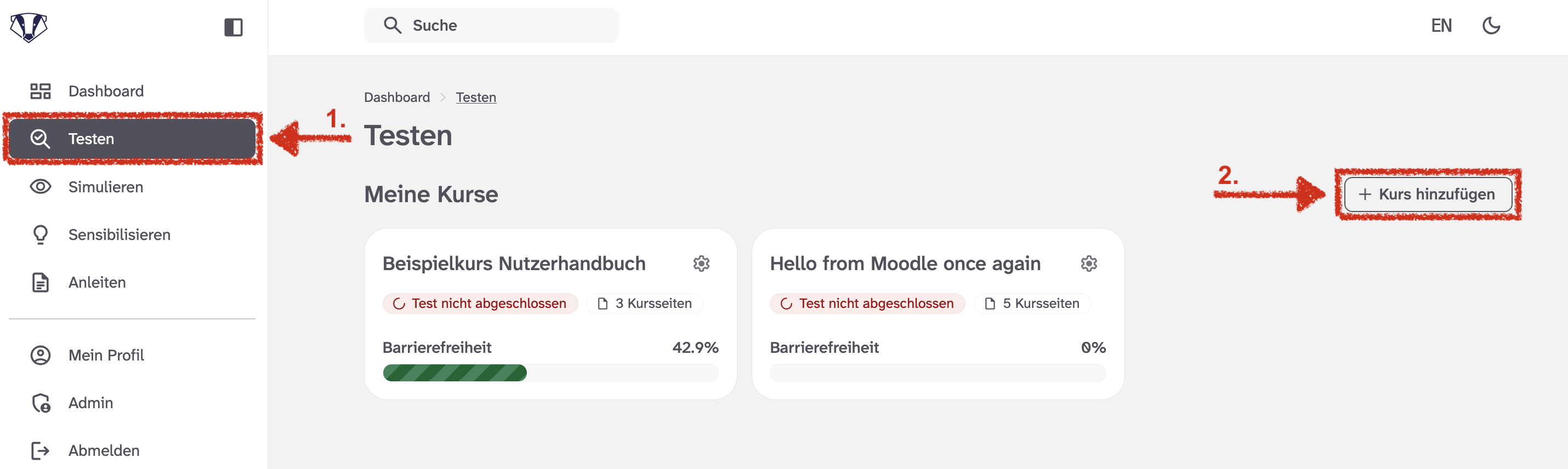
Um einen Kurs zu erstellen, befolgen Sie die folgenden Schritte:
- Navigieren Sie zum Portalbereich Testen.
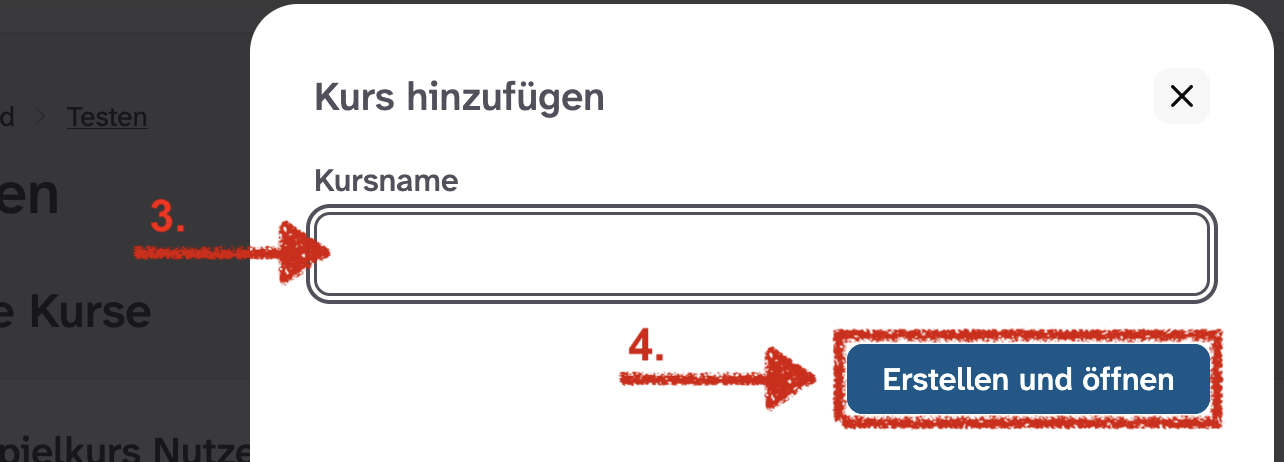
- Drücken Sie auf die Schaltfläche Kurs hinzufügen.
- Geben Sie einen Kursnamen ein. Beachten Sie, dass sich die Namen verschiedener Kurse im besten Fall unterscheiden sollten.
- Drücken Sie auf Erstellen und öffnen.
Sehen Sie dazu auch die folgenden Abbildungen:
Seiten hinzufügen
Für jeden erstellten Kurs können Sie nun die Seiten aus Ihren Moodle- oder ILIAS-Kursen hochladen. Für Moodle-Kurse haben Sie zwei verschiedene Möglichkeiten: das manuelle Hochladen oder das Hochladen mittels Moodle-Plugin. ILIAS-Kurse können ausschließlich manuell hochgeladen werden.
Manuelles Hochladen
Schritt 1: Eine Moodle Seite als HTML-Datei abspeichern
Damit die Moodle- bzw. ILIAS-Kurse in DACHS hochgeladen und überprüft werden können, müssen sie zuerst im passenden Format heruntergeladen werden.
Dazu empfehlen wir die Browsererweiterung SingleFile. Diese lädt den gesamten Inhalt einer Webseite inklusive der Bilder als eine einzelne HTML-Datei herunter. SingleFile ist eine kostenlose Browsererweiterung für alle gängigen Browser. Im Folgenden wird beispielhaft die Verwendung mit Google Chrome beschrieben.
- Herunterladen von Google Chrome. Überspringen Sie diesen Punkt, falls Sie Chrome bereits installiert haben.
- Installieren des SingleFile Plugins. Bitte befolgen Sie die Anleitung auf der angegebenen Website.
- SingleFile in die Kopfleiste des Chrome-Browsers übernehmen. Dieser Schritt ist nicht zwingend notwendig, erleichtert jedoch die spätere Anwendung:
- Öffnen von Google Chrome.
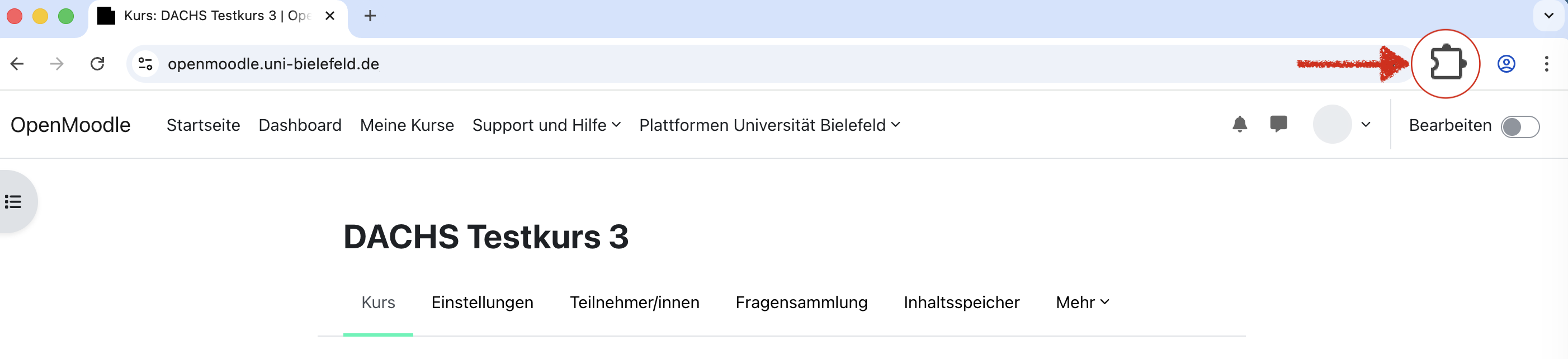
- In der Browserleiste auf die Schaltfläche Erweiterungen drücken. Das ist die Schaltfläche mit dem Puzzlestück-Symbol (siehe Abbildung 10).
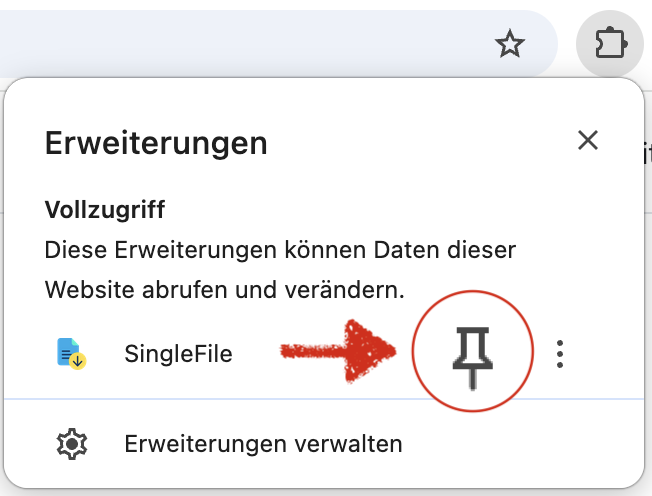
- Drücken der Stecknadel in der Zeile für SingleFile (siehe Abbildung 11). Damit wird die Erweiterung an die Leiste angepinnt.
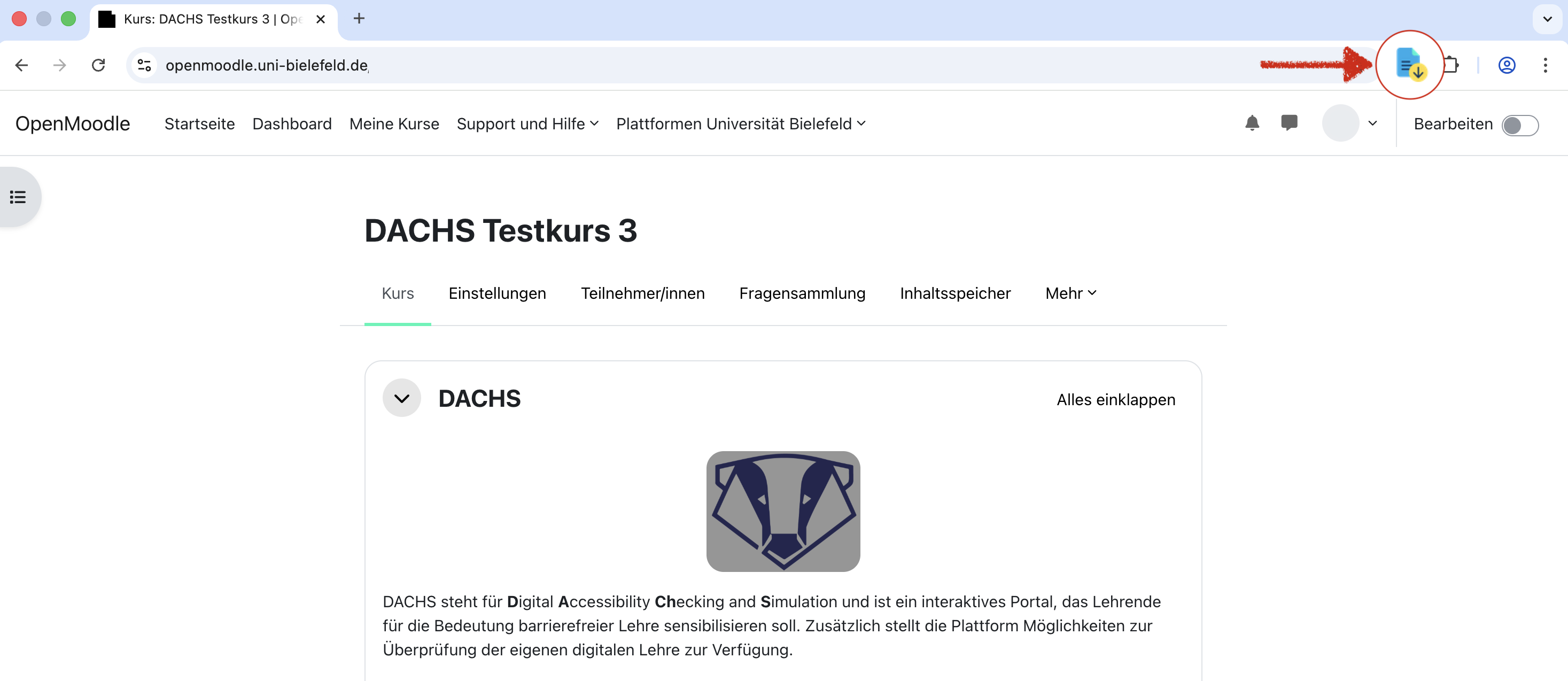
- Nun sollte neben dem Puzzlestück das Symbol für SingleFile erscheinen.
- Anmeldung in Chrome bei Moodle und Navigation zum gewünschten Kurs. Auf der gewünschten Seite angekommen, drücken Sie das Symbol für SingleFile (siehe Abbildung 12). Hinweis: Falls die Seitenleisten in Ihrem Moodle-Kurs ausgeklappt sind, diese bitte vor dem Herunterladen einklappen. Andernfalls könnte dies die Testung auf dem DACHS-Portal unter Umständen negativ beeinflussen. Nach dem Download können die Seitenleisten dann wieder ganz normal ausgeklappt werden.
- Nach einem kurzen Moment kann die Datei im eigenen Downloads-Ordner gefunden werden. Der Dateiname setzt sich aus dem Kursnamen und dem Datum zusammen. Er kann beliebig angepasst werden. Wiederholen Sie den gesamten Vorgang für jede Unterseite Ihres Kurses, sofern Sie diese auch testen möchten.
Für die Browser Firefox, Microsoft Edge und Safari finden Sie Informationen zur Installation von Add-Ons / Erweiterungen auf den folgenden Seiten:
- Wie füge ich in Firefox ein Add-on hinzu?
- Wie füge ich in Microsoft Edge ein Add-on hinzu?
- Wie füge ich eine Erweiterung in Safari hinzu?
- Wie füge ich eine Erweiterung in Google Chrome ein?
Bitte beachten Sie, dass Browser und Erweiterungen auf dem neuesten Stand gehalten werden sollten, um eine verlässliche Funktionalität zu gewährleisten. In vielen Fällen aktualisieren sich Erweiterungen automatisch.
Schritt 2: Hochladen der HTML-Datei in DACHS
Um Ihre heruntergeladene Seite nun in DACHS hochzuladen, gehen Sie bitte zum Portalbereich Testen. Informationen bezüglich des Anmeldeprozesses können Sie im Abschnitt Login und Dashboard dieses Nutzerhandbuches finden. Lokalisieren Sie zudem die von Ihnen heruntergeladene Seite in ihren lokalen Dateien. In den meisten Fällen legt SingleFile die erstellten HTML-Dateien im Ordner Downloads ab.
Sind Sie nun im Portalbereich Testen und wissen, wo Sie die gewünschte HTML-Datei auf Ihrem Gerät finden, so können Sie den zugehörigen Kurs auswählen oder entsprechend dem vorangegangenen Kapitel erstellen. Auf der Seite des Kurses finden Sie auf der rechten Seite die Schaltfläche Seiten hinzufügen.

Drücken dieser Schaltfläche öffnet Ihr Rechner-internes Dateisystem. Navigieren Sie zum Speicherort der heruntergeladenen Datei, wählen Sie diese aus und drücken Sie auf "öffnen". Alternativ können hier auch mehrere Dateien gleichzeitig ausgewählt werden.
In Abbildung 14 können Sie ein Beispiel für die darauffolgende Anzeige der ausgewählten Seiten sehen. Sollten Sie eine Datei fälschlicherweise ausgewählt haben, so besteht nun noch die Möglichkeit, diese über den kleinen Mülleimer neben dem jeweiligen Dateinamen wieder zu entfernen.
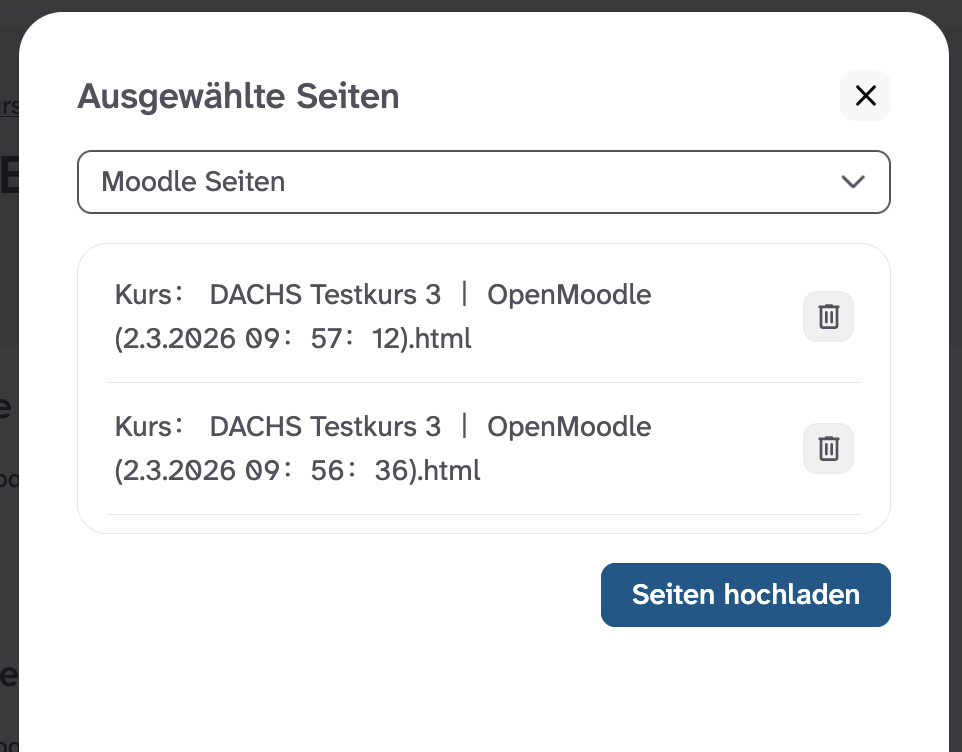
Sind nur die gewünschten Dateien aufgelistet, muss oben im Dialogfenster noch die verwendete Lernplattform ausgewählt werden (Moodle oder ILIAS), bevor die Dateien tatsächlich über die Schaltfläche Seiten hochladen in DACHS eingefügt werden. Ist der Upload abgeschlossen, können die lokal gespeicherten Dateien in andere Ordner verschoben oder auch gelöscht werden.
Automatisches Hochladen mithilfe des Moodle-Plugins
Mithilfe des DACHS-Moodle-Plugins können Sie Ihre Moodle-Kurse ganz einfach in DACHS exportieren und anschließend automatisch und manuell auf Barrierefreiheit prüfen. Voraussetzung dafür ist, dass das Moodle-Plugin zuvor von den Moodle-Administrator*innen Ihrer Hochschule installiert und eingerichtet worden ist. Falls Sie Fragen dazu haben, wenden Sie sich bitte an den DACHS- oder Moodle-Support Ihrer Hochschule.
Hinweis: Ein gleichwertiges Plugin für ILIAS gibt es aktuell nicht. Hier können Kurse nur manuell heruntergeladen und anschließend in DACHS hochgeladen werden. Weitere Informationen dazu finden Sie im vorangegangenen Abschnitt Manuelles Hochladen.
1. Persönlichen Zugriffstoken erstellen und in Moodle hinterlegen
Damit Moodle in Ihrem Namen auf DACHS zugreifen kann, müssen Sie einmalig einen persönlichen Zugriffstoken erstellen – ein automatisch generierter Code, der Sie Moodle gegenüber als DACHS-Nutzer*in ausweist – und ihn in Moodle hinterlegen. Befolgen Sie dazu folgende Schritte:
- Melden Sie sich in DACHS an.
- Navigieren Sie in Ihrem Profil zum Abschnitt
Sicherheitund klicken Sie auf die Schaltfläche Neuer Token (siehe Abbildung 15). Kopieren Sie den erzeugten Token, damit er im nächsten Schritt in Moodle eingefügt werden kann.- Der Token kann danach nicht erneut angezeigt werden. Wenn Sie ihn verlieren sollten, löschen Sie ihn bitte und generieren Sie einen neuen.
- Melden Sie sich als Nächstes in Moodle an und öffnen Sie das Benutzermenü rechts oben in der Navigationsleiste.
- Klicken Sie auf
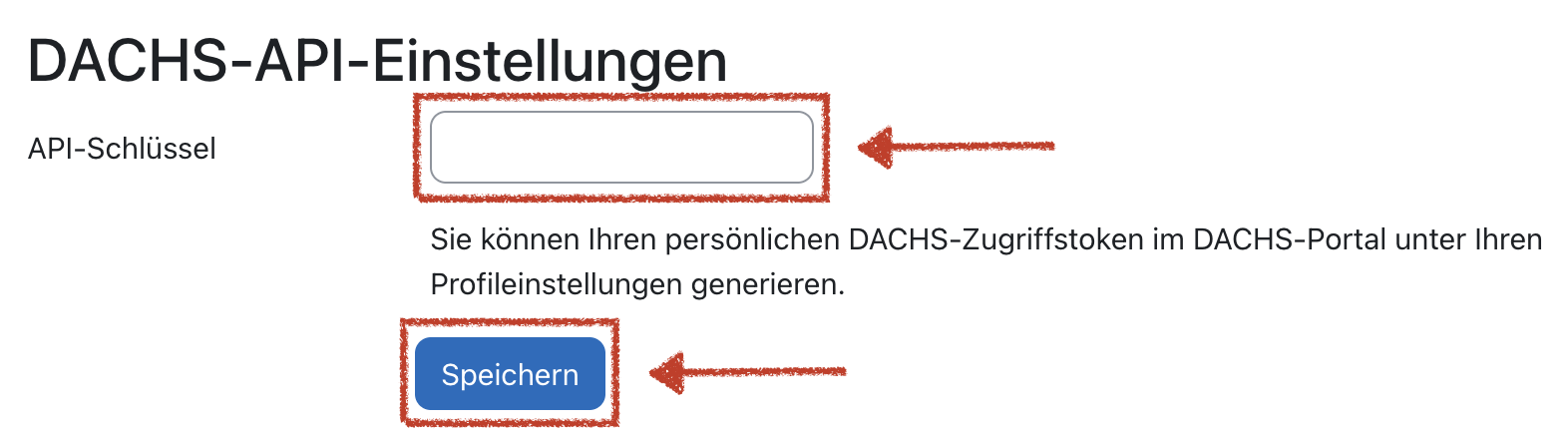
Einstellungenund navigieren dann anschließend zuDACHS > DACHS-API-Verbindung verwalten. - Tragen Sie Ihren DACHS-Zugriffstoken dort im Eingabefeld für
API-Schlüsselein und speichern Sie ihn ab (siehe auch Abbildung 16).
Wichtig: Ohne diesen Token funktioniert der Kursexport von Moodle nach DACHS nicht, da dieser der Authentifizierung dient: Es wird geprüft, ob Sie berechtigt sind, den Kurs zu exportieren. Teilen Sie den Token deshalb bitte mit niemandem. Wenn Sie einen neuen Token in DACHS generieren, vergessen Sie nicht, diesen dann auch entsprechend in Moodle zu aktualisieren.

2. DACHS-Block in Moodle hinzufügen und Kurs exportieren
- Öffnen Sie nun den gewünschten Kurs in Moodle, den Sie exportieren möchten.
- Aktivieren Sie den Bearbeitungsmodus in Moodle. Den Toggle-Button dafür finden Sie in der Navigationsleiste oben rechts.
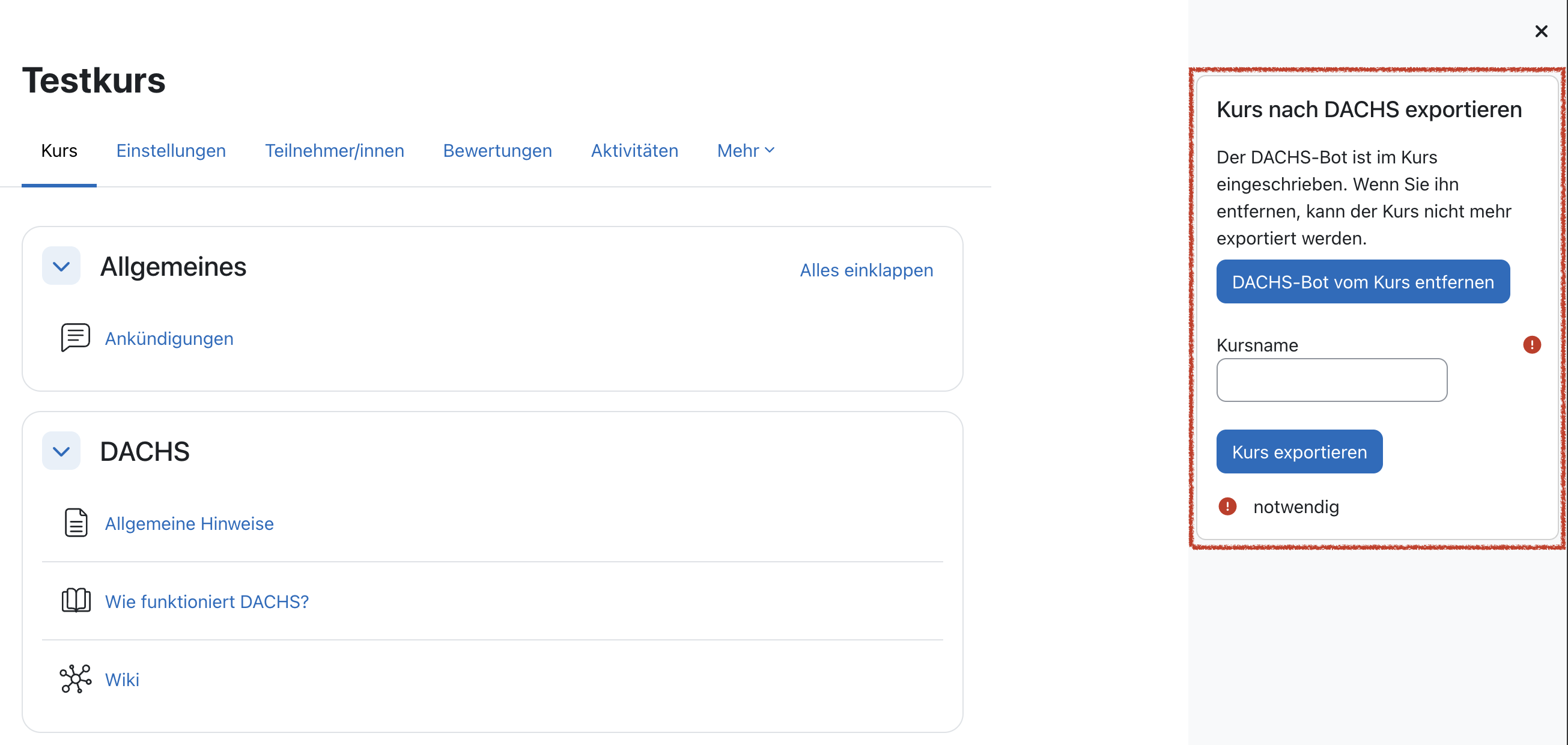
- Fügen Sie den Block DACHS hinzu. Dafür müssen Sie ggf. zunächst die Seitenleiste für Blöcke ausklappen und anschließend auf Block hinzufügen klicken.
- Klicken Sie anschließend im DACHS-Block auf die Schaltfläche DACHS-Bot zum Kurs hinzufügen. Nur wenn der DACHS-Bot Kursmitglied ist, kann der Kurs auch exportiert werden. Wenn Sie den Bot später vom Kurs entfernen möchten, können Sie dies über die Schaltfläche DACHS Bot vom Kurs entfernen tun.
- Geben Sie nun einen Kursnamen ein. Unter diesem Namen erscheint der Kurs dann in DACHS. Sie können den Namen auch nachträglich noch in DACHS bearbeiten.
- Klicken Sie dann auf die Schaltfläche Kurs exportieren, um den Kurs an DACHS zu übertragen. Wenn der Export erfolgreich war, sehen Sie in Moodle eine entsprechende Nachricht.
Hinweis: Um den DACHS-Block hinzufügen zu können, müssen Sie die Rolle "Kursbesitzer*in" haben. Außerdem müssen Sie den DACHS-Block für jeden Kurs, den Sie exportieren möchten, hinzufügen.
Informationen zum DACHS-Bot
Wenn der DACHS-Bot einem Moodle-Kurs hinzugefügt wird, kann DACHS den Kurs im Hintergrund herunterladen:
- Der Bot meldet sich automatisch über einen Einmallink in Moodle an und lädt die jeweilige Kursseite herunter. Diese Aktion muss vorher aber explizit in DACHS ausgelöst werden, indem die Schaltfläche Test starten betätigt wird (wie im folgenden Abschnitt Kurs in DACHS testen auch beschrieben).
- Wird der Bot aus dem Kurs entfernt, kann der Kurs auch nicht mehr über DACHS importiert werden. Bereits importierte Seiten bleiben aber in DACHS bestehen, bis sie in DACHS durch den*die Nutzer*in selbst gelöscht werden.
3. Kurs in DACHS testen
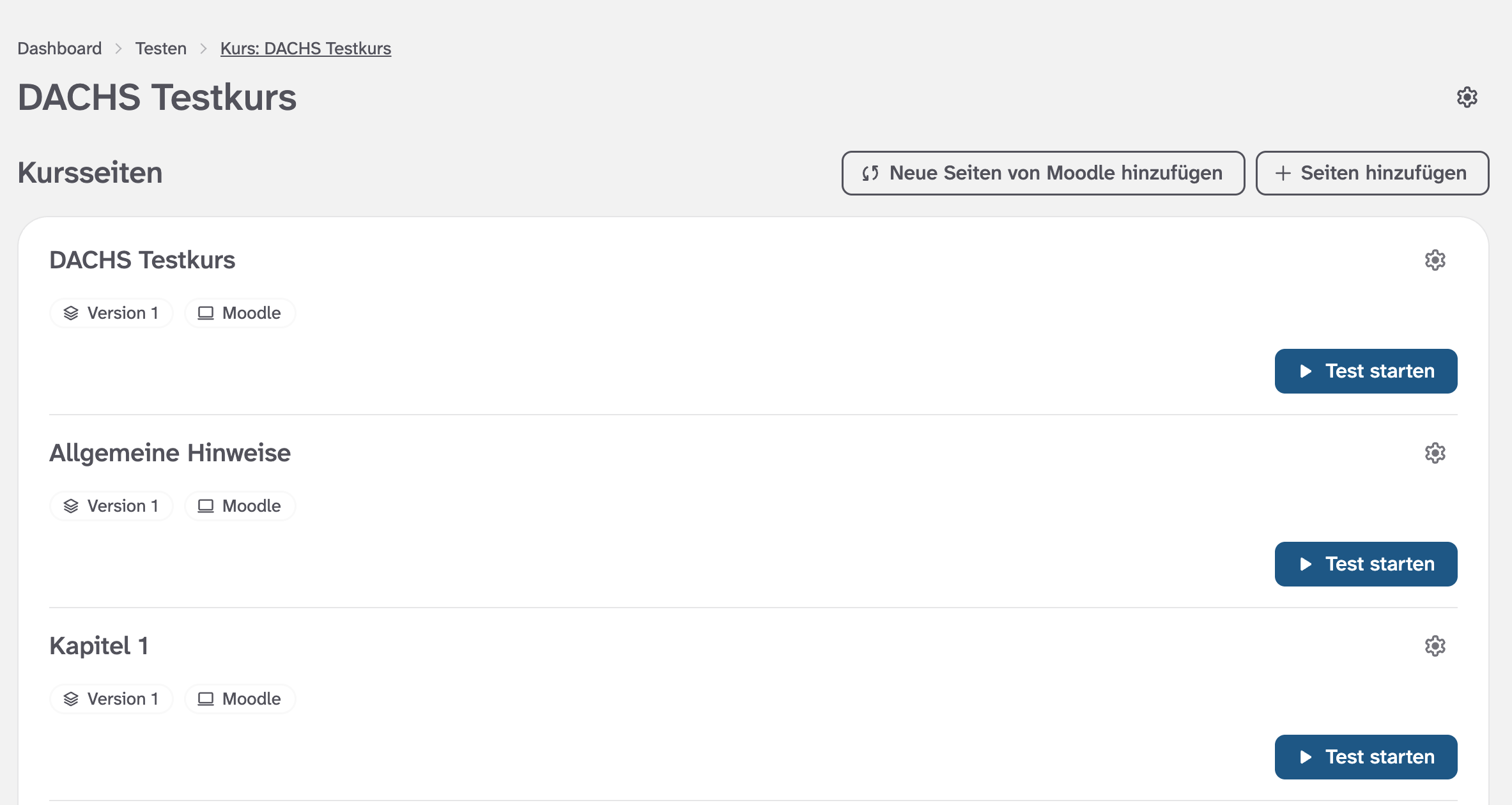
- Navigieren Sie in DACHS zu dem Kurs, den Sie zuvor in Moodle exportiert haben. Dort sehen Sie eine Seitenübersicht des Kurses (siehe Abbildung 18).
- Wählen Sie die Seite aus, die Sie prüfen möchten, und klicken Sie auf die Schaltfläche Test starten. Dadurch werden folgende Aktionen im Hintergrund ausgelöst:
- Die Kursseite wird zunächst importiert / heruntergeladen.
- Anschließend erfolgt eine automatische Barrierefreiheitsprüfung für diese Seite.
- Dabei wird auch der manuelle Test vorbereitet. Sobald er verfügbar ist, können Sie die manuelle Prüfung starten, indem Sie auf die Schaltfläche Test öffnen klicken.
Importierten Kurs aktualisieren
Sie können Ihren aus Moodle importierten Kurs in DACHS jederzeit aktualisieren. Folgen Sie dazu bitte den folgenden Schritten:
Kurs synchronisieren
Wenn Sie in Ihrem Moodle-Kurs neue Seiten hinzugefügt oder Seiten gelöscht haben:
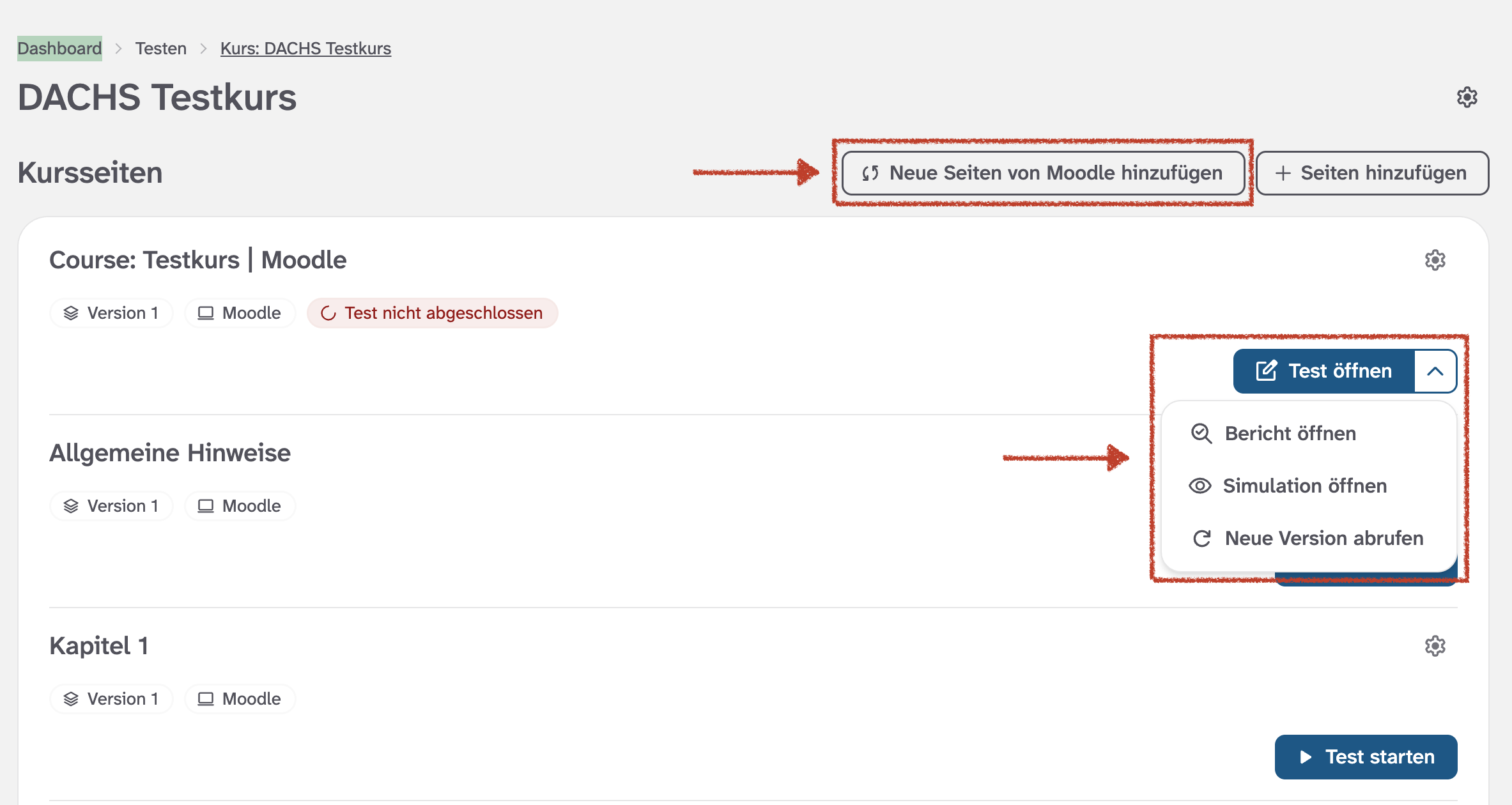
- Klicken Sie in DACHS auf die Schaltfläche Neue Seiten von Moodle hinzufügen, um die Änderungen aus Moodle zu übernehmen (siehe Abbildung 19).
- Dadurch werden die Inhalte der bereits importierten Seiten nicht aktualisiert. Dies muss pro Kursseite erfolgen.
- Sind neue Seiten dazugekommen, so können Sie die Barrierefreiheitsprüfung für diese Seiten, wie im vorherigen Abschnitt beschrieben, starten.
- Bereits importierte Seiten, die es in Moodle nicht mehr gibt, werden mit einem entsprechenden Label markiert. Hier können Sie nun selbst entscheiden, ob Sie diese Seiten in DACHS behalten oder aber entfernen möchten.
Kursseite aktualisieren
Wenn eine bereits in DACHS importierte Kursseite in Moodle aktualisiert wurde, können Sie diese ganz einfach aktualisieren:
- Öffnen Sie das Aktionsmenü für die zu aktualisierende Kursseite in DACHS.
- Klicken Sie auf Neue Version abrufen, um die aktualisierte Seite aus Moodle zu importieren (siehe Abbildung 19).
- Dabei erhöht sich die Versionsnummer der betroffenen Seite und es werden in der Regel nur die Bereiche berücksichtigt, die sich verändert haben, sodass Sie nicht die gesamte Seite erneut prüfen müssen.
Neue Seitenversionen
Haben Sie eine Seite vollständig getestet und sich den Bericht angeschaut, so liegt Ihnen nun eine Sammlung an Informationen vor, um Ihren Moodle- oder ILIAS-Kurs zu überarbeiten. Anschließend können Sie eine aktualisierte Version der Seite hochladen, um so schrittweise Ihre Online-Lehre immer barrierefreier gestalten zu können. Neue Seiten-Versionen testen ausschließlich von Ihnen veränderte Elemente.
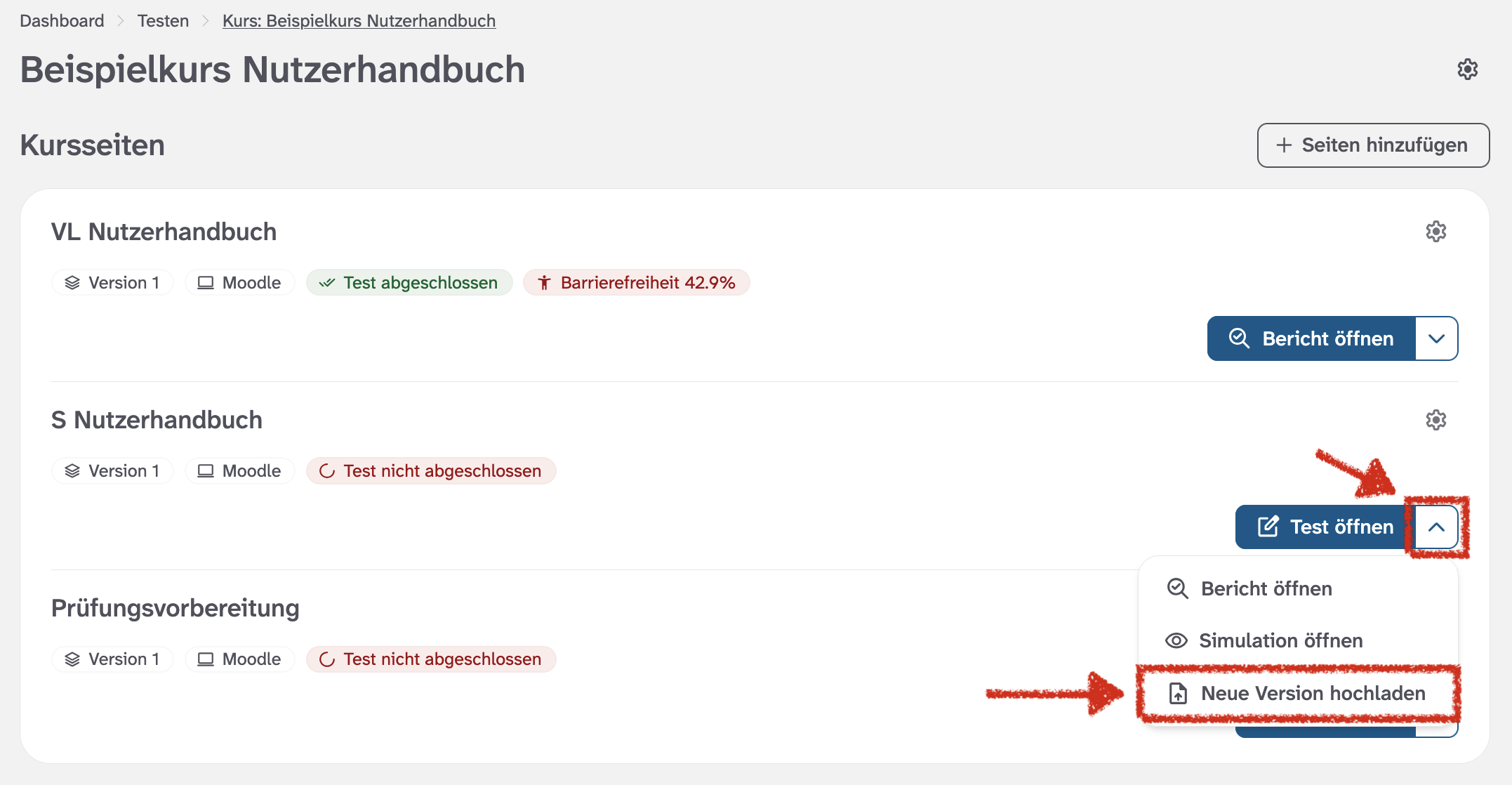
Um eine neue Seitenversion hochzuladen, navigieren Sie in den Portalbereich Testen und zu dem gewünschten Kurs. In der Übersicht der zugehörigen Seiten öffnen Sie das Menü der entsprechenden Seite und wählen die Schaltfläche Neue Version hochladen aus. Für aus Moodle importierte Seiten heißt diese Schaltfläche Neue Version abrufen.
Seiten testen
Haben Sie erfolgreich einen Kurs erstellt und in diesen die gewünschten Seiten hochgeladen, so können Sie diese nun testen. Damit ist die Durchführung der manuellen Tests gemeint. Direkt nach dem Hochladen führt das Portal bereits automatische Tests durch. Dies betrifft alle Punkte, die das System alleine bewerten kann. Hierzu gehört beispielsweise die Frage, ob jedes Bild, das nicht als Dekoration gekennzeichnet wurde, einen Alternativtext besitzt. Manuell muss jedoch von Ihnen entschieden werden, ob die vorhandenen Alternativtexte die jeweiligen Bilder auch ausreichend beschreiben.
Begeben Sie sich in den Portalbereich Testen und wählen den gewünschten Kurs aus. Wie bereits in Abbildung 14 abgebildet wurde, sollten Sie eine Übersicht aller von Ihnen für den Kurs hochgeladenen Seiten sehen. Pro Seite werden der aktuelle Teststatus sowie die Versionsnummer der hochgeladenen Datei und die Plattform-Version (Moodle oder ILIAS) abgebildet. Zudem finden Sie auf der rechten unteren Seite jedes Seiten-Eintrags ein Auswahl-Feld. Drücken Sie auf die Schaltfläche Test öffnen, so öffnet sich die in Abbildung 21 beispielhaft abgebildete Seite. Im Zentrum der Seite können Sie die ausgewählte HTML-Datei sehen. Hier werden die einzelnen Testelemente markiert. Rechts neben der HTML-Datei ist das Menü zu finden. Mit diesem können Sie im oberen Bereich zwischen der Bearbeitung von Testelementen und Informationen zum aktuellen Checkpunkt wechseln.
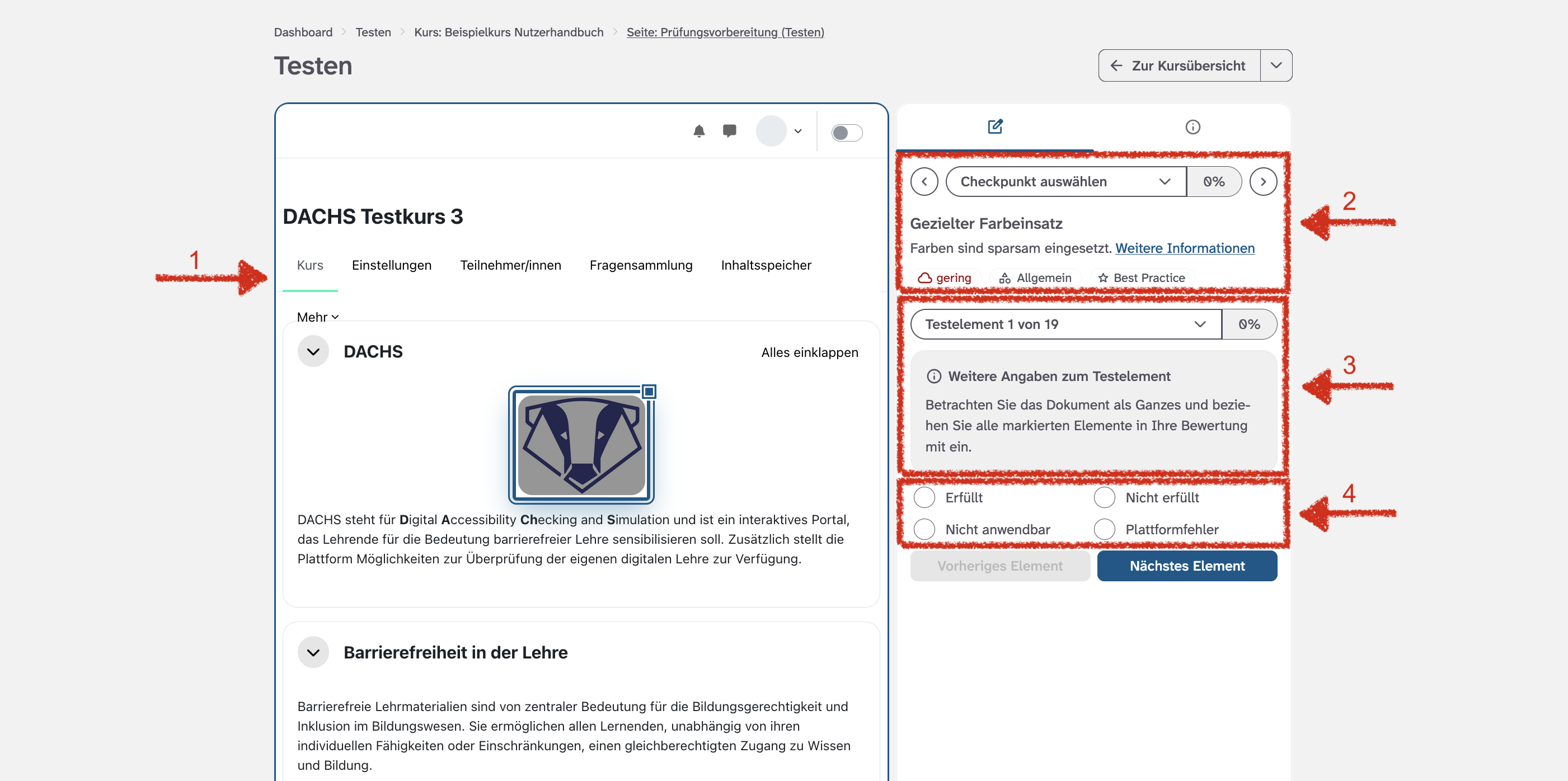
Abbildung 21 zeigt den Testbereich. Dabei sind die folgenden Bereiche hervorgehoben:
- Die zu testende Seite wird groß angezeigt.
- Die Auswahl der Checkpunkte mit einer Kurzinformation zum Checkpunkt.
- Informationen zum aktuellen Testelement, welches auf der zu testenden Seite markiert wird.
- Die Bewertungsfelder.
Im Auswahlmenü der Checkpunkte können Sie zwischen den einzelnen Checkpunkten wechseln. Dabei ist zu beachten, dass nur diejenigen Checkpunkte auswählbar sind, die mindestens ein Testelement auf der Seite enthalten. Wundern Sie sich also nicht, wenn unterschiedliche Seiten hier nicht immer die gleichen Checkpunkte aufweisen. Pro Checkpunkt wird Ihnen eine Kurzinformation bzw. Frage zur besseren Einschätzung des Testelements angezeigt. Darunter können Sie sich durch die einzelnen Testelemente klicken. Dort finden Sie zusätzlich eine Übersicht aller Testelemente des jeweiligen Checkpunkts, wobei Ihnen pro Testelement die vorgenommene Bewertung angezeigt wird. Noch nicht bewertete Testelemente werden mit einem Fragezeichen markiert. So können Sie vor einem Wechsel zum nächsten Checkpunkt überprüfen, ob sie alle Testelemente erfolgreich bearbeitet haben.
Bei der Bewertung eines Testelements stehen Ihnen vier Kategorien zur Auswahl:
- Erfüllt: Das markierte Testelement erfüllt die Anforderungen des Checkpunkts. Die Checkpunktfrage kann mit Ja beantwortet werden.
- Nicht erfüllt: Das markierte Testelement erfüllt die Anforderungen des Checkpunkts nicht. Die Checkpunktfrage muss mit Nein beantwortet werden.
- Nicht anwendbar: Das markierte Testelement ist für den aktuellen Checkpunkt nicht anwendbar, da die Frage nicht zutreffen kann.
- Plattformfehler: Das markierte Testelement ist von Ihnen nicht beeinflussbar, sondern wurde von Moodle oder ILIAS eingebaut.
In der Darstellung der HTML-Datei wird stets das aktuelle Testelement farblich hervorgehoben. Dabei sind folgende Farben möglich:
- blau: Noch keine Bewertung vorgenommen.
- grün: Das Testelement erfüllt die Checkpunkt-Bedingungen.
- rot: Das Testelement erfüllt die Checkpunkt-Bedingungen nicht.
- gelb: Der Checkpunkt ist auf das Testelement nicht anwendbar oder es liegt ein Plattformfehler vor.
Um eine Seite vollständig zu testen, befolgen Sie folgende Schritte:
- Navigieren Sie zu der zu testenden Seite:
Portalbereich Testen > Kurs auswählen > Seite auswählen > "Test öffnen". - Beantworten Sie für jedes Testelement, ob dieses den Checkpunkt erfüllt, nicht erfüllt, nicht anwendbar ist oder ein Plattformfehler ist.
- Wechseln Sie zum nächsten Checkpunkt.
- Wiederholen Sie die Schritte 2 und 3, bis alle Testelemente aller Checkpunkte getestet wurden.
Möchten Sie den Test unterbrechen, so können Sie in der oberen rechten Ecke über die Schaltfläche Zur Kursübersicht zurückkehren. Alle Angaben werden zwischengespeichert.
Bericht
Der Bericht dient der Überprüfung der Testergebnisse einer Seite. Es gibt unterschiedliche Methoden, mit denen Sie auf den Bericht einer Seite zugreifen können. In Abbildung 22 ist ein Kurs abgebildet, der eine vollständig getestete Seite, aber auch eine noch nicht vollständig getestete Seite enthält. Wurde eine Seite vollständig getestet, so wechselt die Hauptschaltfläche dieser Seite von Test öffnen zu Bericht öffnen. Gibt es noch unvollständige Checkpunkte, so kann der Bericht über das Öffnen der Auswahl neben der Schaltfläche Test öffnen erreicht werden.
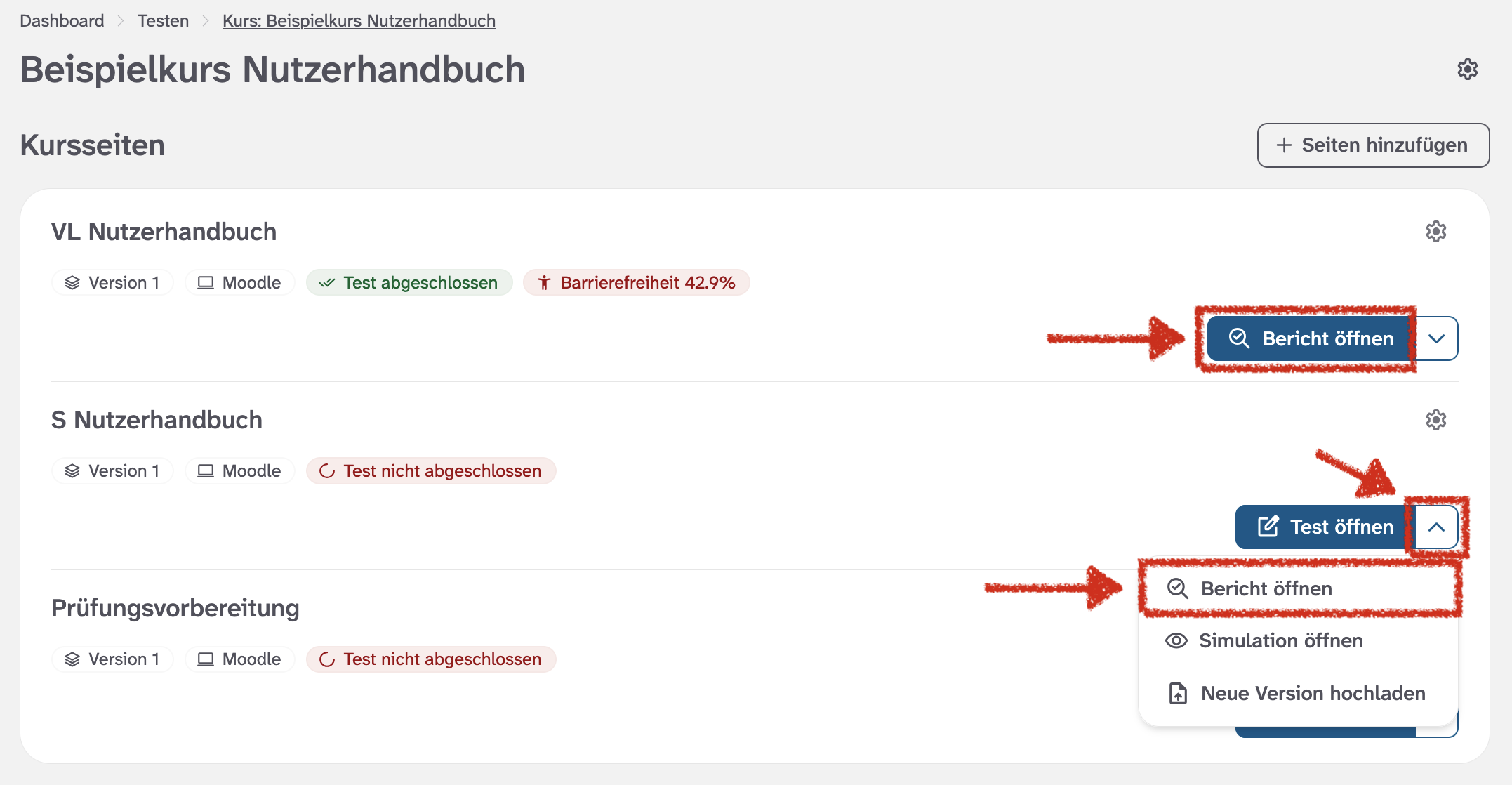
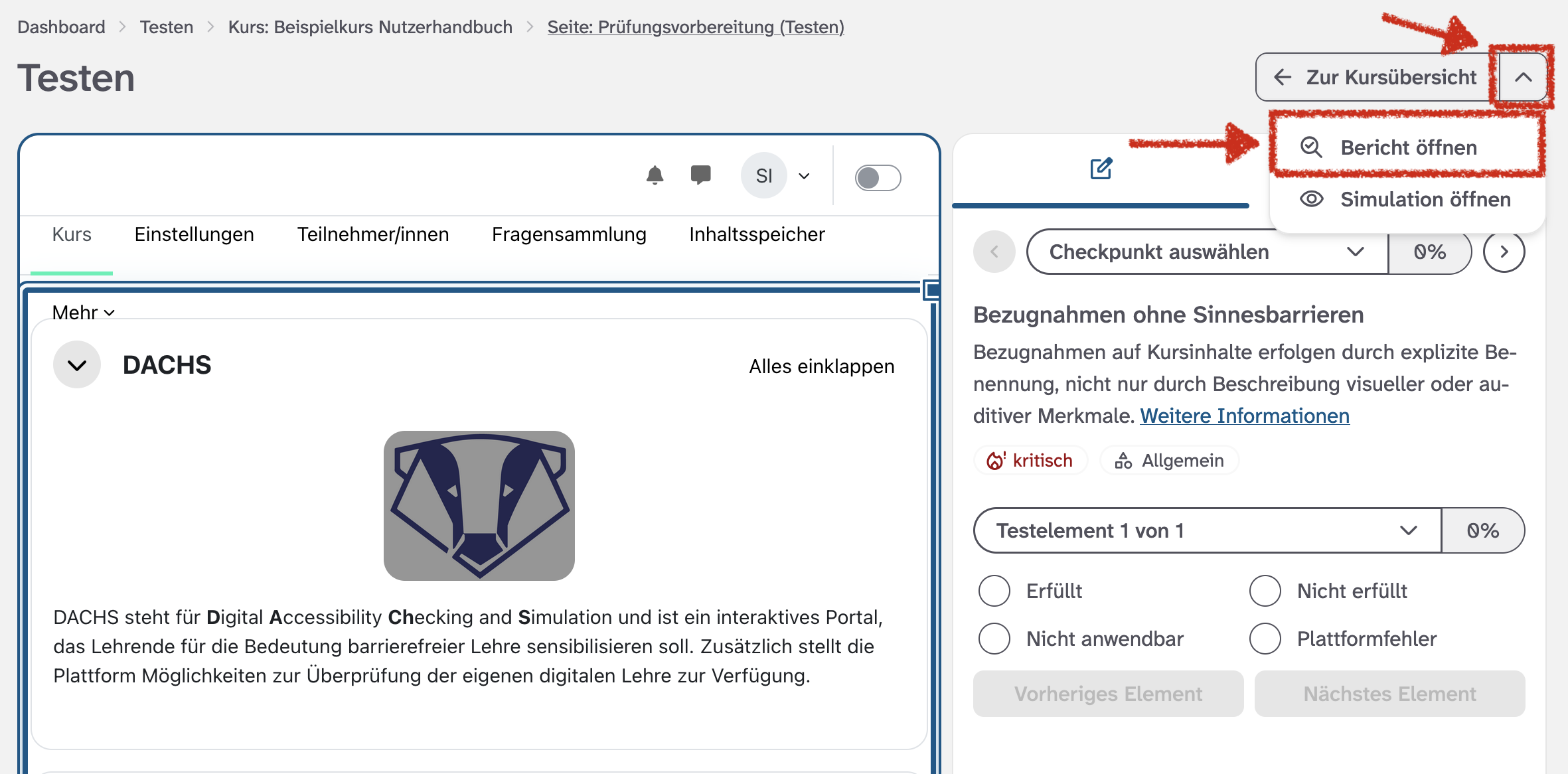
Wollen Sie direkt vom Test einer Seite zu dem entsprechenden Bericht gelangen, so können Sie, wie in Abbildung 23 gezeigt, die Auswahl neben der Schaltfläche Zur Kursübersicht öffnen und von dort zum Bericht der Seite gelangen.
Score
Das DACHS-Portal unterscheidet zwischen drei verschiedenen Score-Arten.
Auf der untersten Ebene gibt es den Seiten-Score. Dieser wird angezeigt, sobald Sie eine Seite vollständig getestet haben. Der Seiten-Score gibt das Verhältnis zwischen allen gefundenen Testelementen und den von Ihnen davon als korrekt umgesetzten Testelementen an. Dabei werden die Testelemente basierend auf ihrer Relevanz für die digitale Barrierefreiheit gewichtet. So entsteht ein Score zwischen 0 und 100%.
Auf der nächsten Ebene folgt der Kurs-Score. Er entspricht dem Durchschnitt aller Seiten-Scores der Seiten im Kurs. Dieser Score wird in der Übersicht aller Seiten pro Kurs angezeigt.
Wird ein Kurs vollständig getestet, so wird dieser in den Nutzer-Score aufgenommen und auf dem Dashboard angezeigt.
Für Kurs- und Nutzer-Score können Sie sich auf dem Dashboard zudem einen zeitlichen Verlauf ansehen.
Häufig gestellte Fragen
Der Link in meiner Bestätigungs-E-Mail zum Registrieren funktioniert nicht mehr. Was muss ich nun tun?
Der Link in der Bestätigungsmail ist nur für eine begrenzte Zeit gültig. Ist dieser Zeitraum verstrichen, so müssen Sie den Registrierungsprozess erneut starten.
Ich habe eine Seite aus Versehen in den falschen Kurs hochgeladen. Wie kann ich sie entfernen?
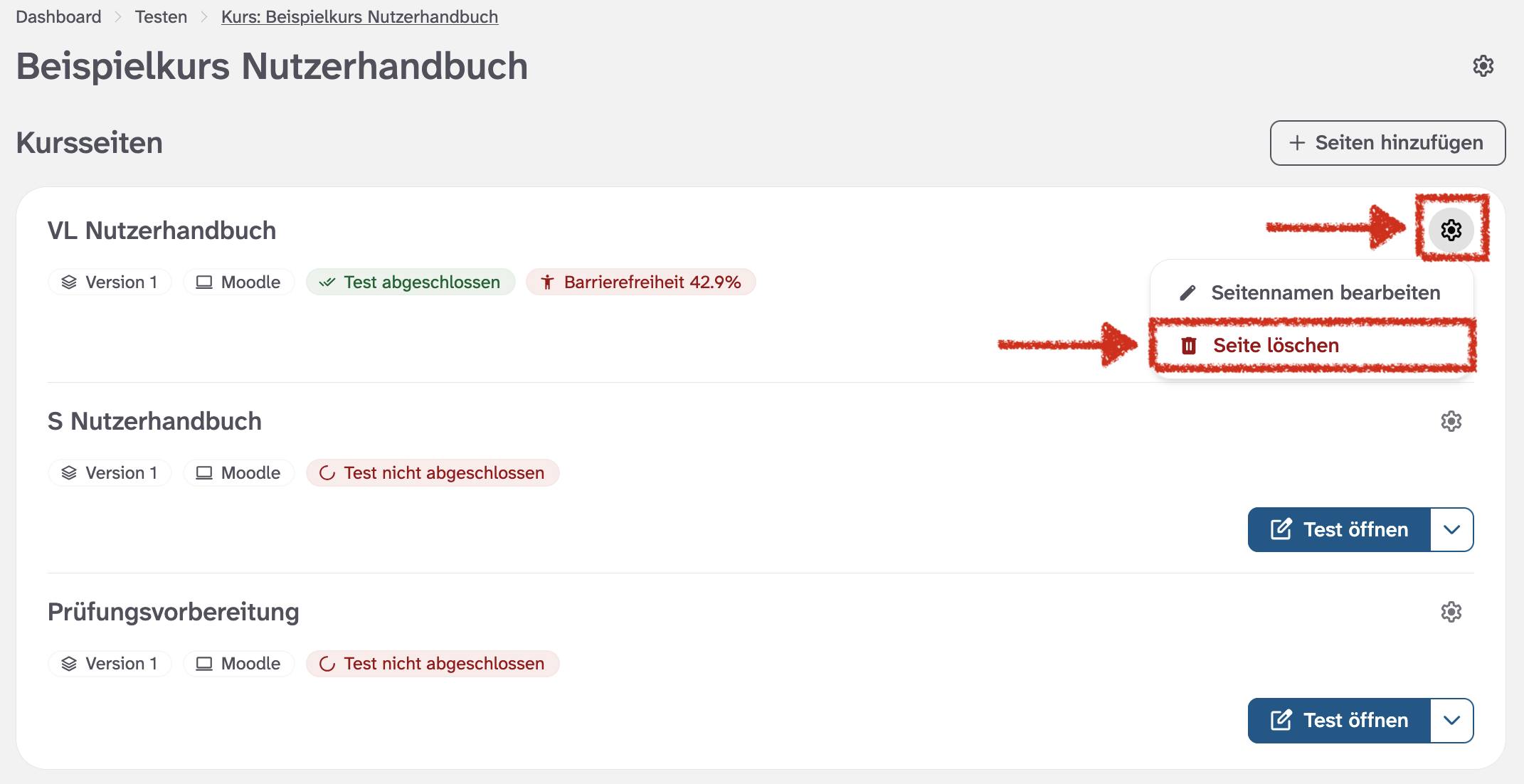
Haben Sie eine Seite in den falschen Kurs geladen oder eine falsche Seite hochgeladen, so können Sie diese wieder löschen. Dazu navigieren Sie zu Portalbereich Testen > Kurs und drücken bei der entsprechenden Seite auf das Zahnrad-Symbol. Dadurch erscheint die Schaltfläche für Seite löschen. Bestätigen Sie Ihre Wahl in dem geöffneten Dialog.
Die Seite ist auf Englisch, wie kann ich zurück zu Deutsch wechseln?
In der oberen rechten Ecke der Plattform finden Sie zwei Schaltflächen. Drücken Sie auf jene mit der Abkürzung DE für Deutsch. Falls die Sprache nicht passend auf Deutsch gesetzt wird, laden Sie die Seite neu.
Auf meinem Dashboard wird nur ein einziger Kurs angezeigt, ich möchte aber die Übersicht über alle Kurse sehen. Wie kann ich das erreichen?
Wird Ihnen auf dem Dashboard nur die Übersicht eines einzelnen Kurses angezeigt, so sollte der Name dieses Kurses direkt unterhalb des Textes "Dashboard" angezeigt werden. Drücken Sie auf das kleine Kreuz neben dem Namen und es sollten wieder die Informationen zu allen Kursen angezeigt werden.
Meine Seitenleiste besteht nur noch aus Symbolen. Wie kann ich sie erweitern?
Besteht Ihre Seitenleiste nur noch aus Symbolen, so kann dies zwei Gründe haben:
- Ihr Browser-Fenster ist zu schmal / klein, als dass die Seitenleiste im ausgeklappten Zustand angezeigt werden kann. Vergrößern Sie das Fenster, damit die Seitenleiste wieder in die ausgeklappte Anzeige übergeht.
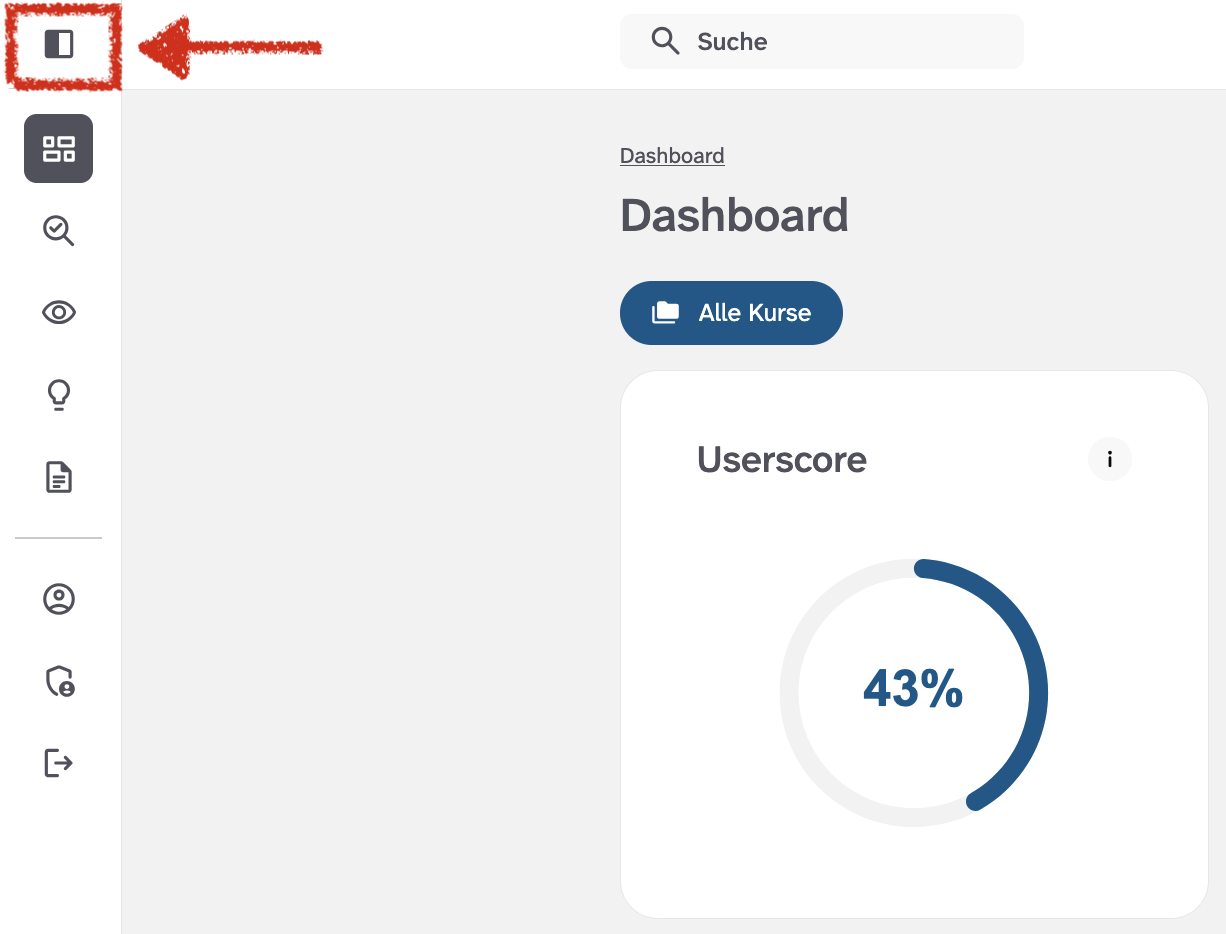
- Sie haben die Seitenleiste eingeklappt. Dies kann sinnig sein, wenn Sie mehr Platz für die Anzeige der anderen Seiteninhalte benötigen. Ein Ausklappen ist möglich, indem Sie das oberste Symbol der Seitenleiste drücken.
Ich habe keine E-Mail mit einem Bestätigungslink erhalten. Was kann ich tun?
Schauen Sie zunächst in Ihrem Spam-Ordner nach. Unbekannte E-Mail-Adressen werden manchmal von E-Mail-Programmen in diesem Ordner abgelegt. Falls Sie auch hier keine Bestätigungsmail finden können, wiederholen Sie den Registrierungsprozess und stellen Sie sicher, dass Sie Ihre E-Mail-Adresse korrekt eingegeben haben. Falls Sie immer noch keine Bestätigungsmail erhalten, wenden Sie sich an Ihre*n Administrator*in.
Ich versuche eine Seite hochzuladen und habe eine Fehlermeldung erhalten, dass diese bereits existiert. Was kann ich tun?
Pro Kurs kann eine Seite nur einmal hochgeladen werden. Beachten Sie, dass es dabei egal ist, welchen Namen Sie der Seite geben. So kann sichergestellt werden, dass die Datenbank nicht mit wiederholten Daten überfüllt wird. Stellen Sie sicher, dass Sie die HTML-Datei in den richtigen Kurs hochladen. Falls Sie versuchen, Ihre Datei als neue Seiten-Version hochzuladen, orientieren Sie sich an der Anleitung zu Seiten-Versionen.
Meine hochgeladene Seite hat einen Namen, mit dem ich nichts anfangen kann. Wie kann ich ihn ändern?
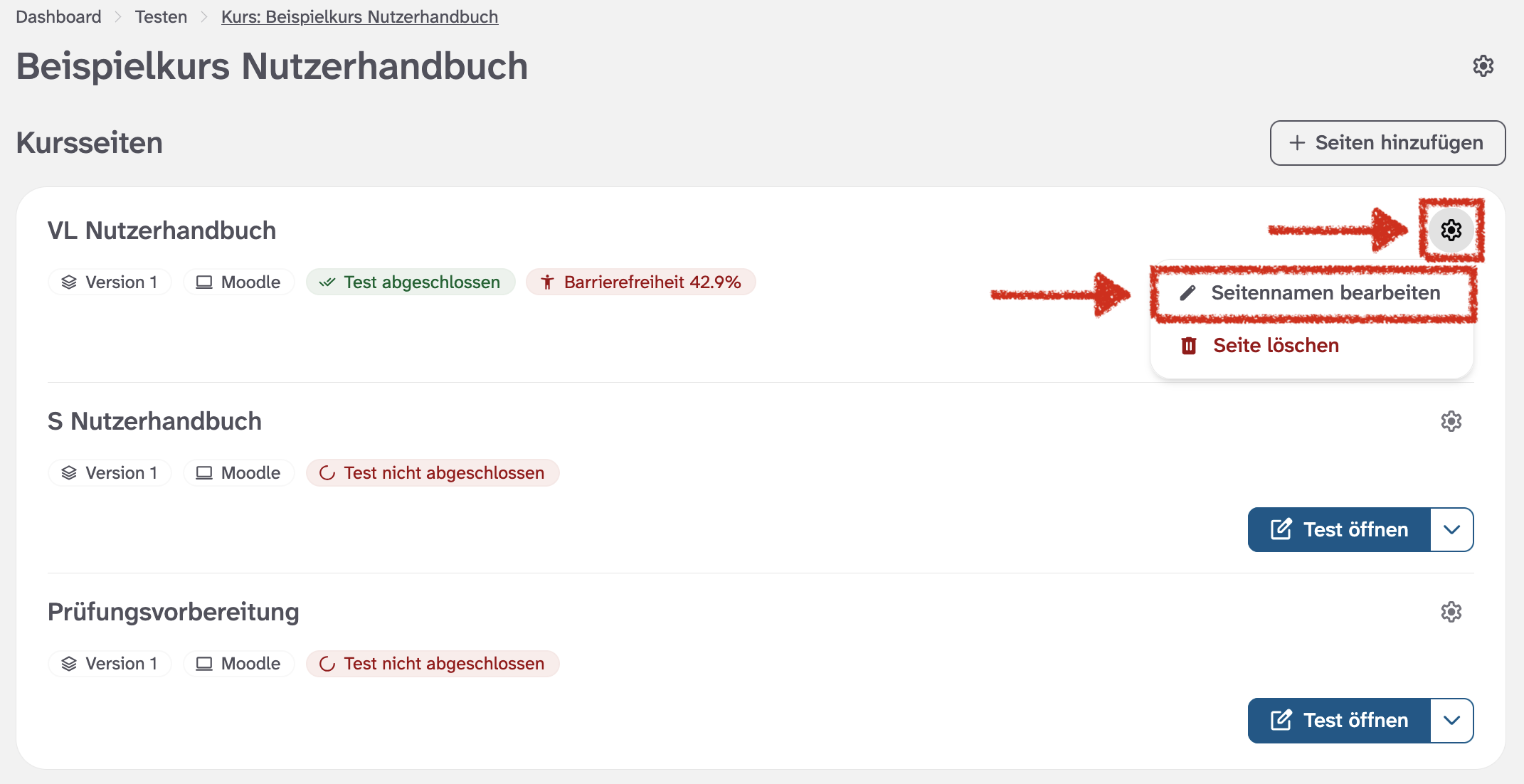
Navigieren Sie zu Portalbereich Testen > Kurs und drücken bei der entsprechenden Seite auf das Zahnrad-Symbol. Es öffnen sich zwei Schaltflächen. Wählen Sie Seitennamen bearbeiten und geben Sie einen neuen Namen ein. Speichern Sie die Änderung.
Ich bin ein Fan vom Dark-Mode. Wie kann ich zwischen Dark- und Light-Mode wechseln?
In der oberen rechten Ecke der Plattform finden Sie Schaltflächen für Sprache und Anzeigemodus. Drücken Sie auf den Mond, um in den Dark-Mode zu wechseln.
Ich habe heute eine Seite vollständig getestet, aber mein Nutzerscore im Score-Verlauf aktualisiert sich nicht. Wie kann das sein?
Der Score-Verlauf aktualisiert sich nur, wenn der Nutzerscore sich durch ein neues Testergebnis verändert. Bleibt er durch die Berechnung, in die auch die Gewichtung der unterschiedlichen Testelemente einfließt, zufällig unverändert, so wird der Score-Verlauf nicht aktualisiert.
Ich weiß nicht mehr, mit welcher E-Mail-Adresse ich mich angemeldet habe. Was mache ich nun?
Höchstwahrscheinlich handelt es sich bei der von Ihnen verwendeten E-Mail-Adresse um Ihre Hochschul-Mail. Alternativ können Sie in Ihren E-Mails schauen, ob Sie noch die Bestätigungs-Mail für die ursprüngliche Konto-Erstellung haben. Haben Sie keine Möglichkeit, Ihre verwendete E-Mail-Adresse zu finden, so wenden Sie sich an Ihre*n Administrator*in.
Beachten Sie, dass das System keinen Unterschied in der Rückmeldung macht, wenn E-Mail-Adresse oder Passwort falsch sind. Besteht die Möglichkeit, dass Sie sich in Ihrem Passwort vertan haben, so nutzen Sie die Funktion Passwort vergessen.
Auf dem Dashboard wird mir eine Unterscheidung zwischen "Best Practice" und "erforderlichen" Testpunkten angezeigt. Was ist damit gemeint?
Erforderliche Regeln sind Pflichtanforderungen für Barrierefreiheit – wenn sie nicht erfüllt sind, gilt eine Website als nicht barrierefrei (z. B. nach den Web Content Accessibility Guidelines). Best Practices sind zusätzliche Empfehlungen, die die Nutzung weiter verbessern, aber nicht zwingend vorgeschrieben sind.
Ich sehe veraltete Inhalte in den Portalbereichen "Anleiten" oder "Sensibilisieren". Was kann ich tun?
Ihr Browser hat möglicherweise eine ältere Version der Seite gespeichert. Das ist normal – Ihr Browser speichert Seiteninhalte zwischen, um diese beim nächsten Aufruf schneller laden zu können. Die Inhalte der Portalbereiche "Anleiten" und "Sensibilisieren" aktualisieren sich in der Regel automatisch nach einer Woche.
Ist dies nicht der Fall oder Sie möchten sofortigen Zugriff auf die aktuellen Inhalte, leeren Sie bitte den Browser-Cache für das DACHS-Portal. Beachten Sie hierbei bitte: Nach dem Leeren des Caches können einzelne Seiten beim ersten Aufruf etwas längere Ladezeiten beanspruchen, da alle Inhalte neu vom Server geladen werden müssen. Dieser Vorgang ist einmalig und normal.
Wie Sie den Cache für das DACHS-Portal leeren können, hängt von Ihrem Browser ab:
Google Chrome
- Öffnen Sie Chrome → Einstellungen → Datenschutz und Sicherheit → Drittanbieter-Cookies.
- Klicken Sie auf Alle Websitedaten und -berechtigungen ansehen.
- Suchen Sie nach
uni-bielefeld.de. - Klicken Sie auf Angezeigte Daten löschen.
Mozilla Firefox
- Öffnen Sie Firefox → Einstellungen → Datenschutz & Sicherheit.
- Scrollen Sie zum Abschnitt Cookies und Website-Daten und klicken Sie auf Surf-Daten verwalten.
- Suchen Sie nach
uni-bielefeld.deund wählen Sie den Eintrag aus. - Klicken Sie auf Ausgewählte löschen oder Alle angezeigten löschen.
Microsoft Edge
- Öffnen Sie Edge → Einstellungen → Datenschutz, Suche und Dienste → Cookies → Alle Cookies und Websitedaten anzeigen.
- Suchen Sie nach
uni-bielefeld.de. - Klicken Sie auf Alle entfernen, die angezeigt werden.
Safari (Mac)
- Öffnen Sie Safari → Einstellungen → Datenschutz.
- Klicken Sie auf Websitedaten verwalten.
- Suchen Sie nach
uni-bielefeld.deund wählen Sie den Eintrag aus. - Klicken Sie auf Entfernen.
Nach dem Leeren des Caches laden Sie die betreffende Seite bitte neu. Die aktuellen Inhalte sollten nun korrekt angezeigt werden.